
Lädt...
> docs/invoices
Deine Rechnung verstehen
3 min Lesezeit
Billing
Zuletzt aktualisiert 05. March 2026
Wo du deine Rechnungen findest
Alle Rechnungen sind in deinem ClawHosters-Dashboard verfügbar:
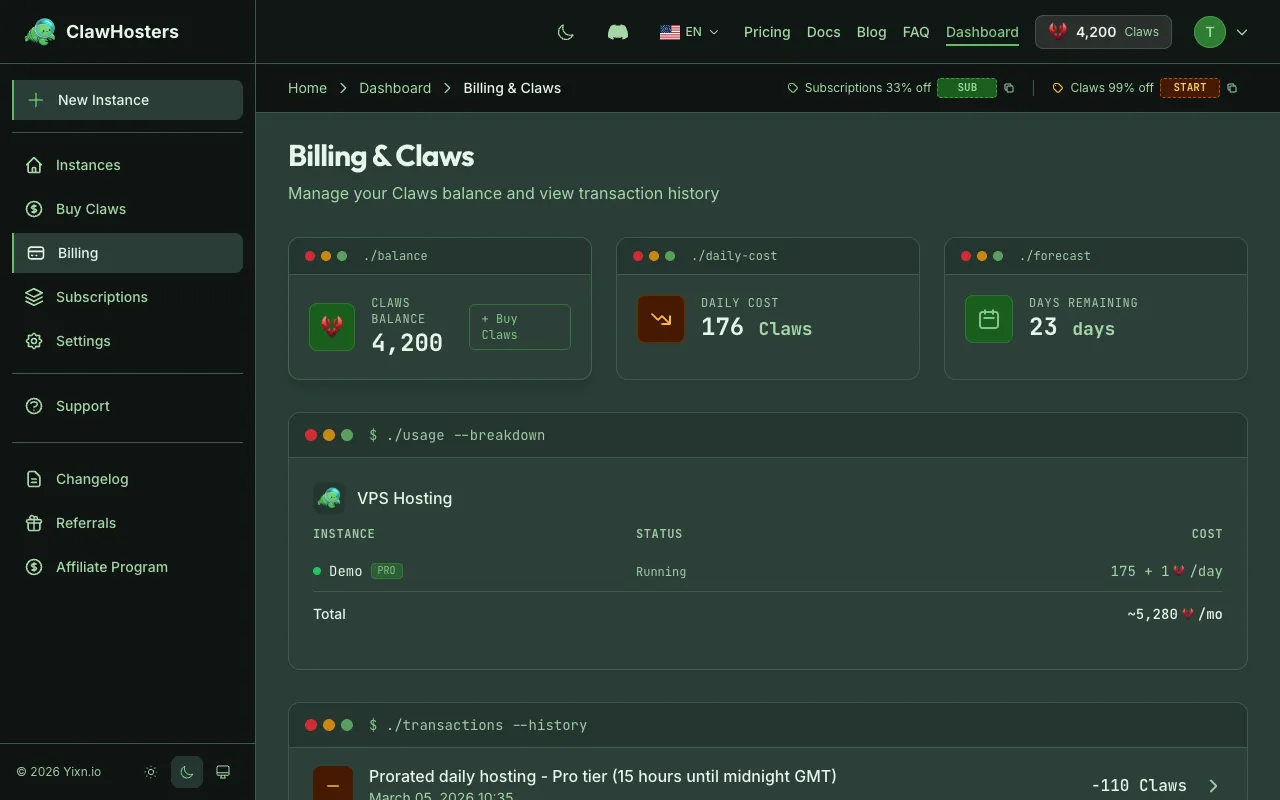
- Gehe zu Dashboard → Abrechnung → Rechnungen
- Durchsuche die paginierte Liste der Rechnungen
- Klicke auf das Augen-Symbol für Details oder das Download-Symbol für die PDF
Jede Rechnung ist auch als herunterladbare PDF verfügbar.
Rechnungsnummerierung
Rechnungen folgen dem Format INV-YYYY-NNNN, wobei YYYY das Jahr und NNNN eine fortlaufende Nummer ist.
Beispiele:
- INV-2026-0001: Erste Rechnung des Jahres 2026
- INV-2026-0002: Zweite Rechnung des Jahres 2026
Nummern werden fortlaufend vergeben und sind über alle Kunden hinweg eindeutig.
Rechnungstypen
ClawHosters erstellt zwei Arten von Rechnungen:
Claws-Kauf-Rechnung
Wenn du ein Claws-Paket über das Dashboard kaufst, wird nach Zahlungsabschluss automatisch eine Rechnung erstellt. Diese Rechnung enthält eine einzelne Position mit dem gekauften Claws-Paket und dem EUR-Betrag.
Beispiel-Position:
| Beschreibung | Betrag |
|---|---|
| Claws-Paket - 650 Claws | 9,99 € |
Wochenzusammenfassungs-Rechnung
Bei täglicher Abrechnung erstellt ClawHosters eine wöchentliche Zusammenfassungsrechnung, die alle täglichen Kosten für den Zeitraum zusammenfasst. Jede laufende Instanz erscheint als eigene Position mit Paket, Anzahl der Tage und Datumsbereich.
Beispiel-Positionen:
| Beschreibung | Betrag |
|---|---|
| VPS-Hosting - my-instance (Pro, 7 Tage, 03.02 - 10.02.2026) | 45,50 € |
| VPS-Hosting - test-bot (Budget, 5 Tage, 05.02 - 10.02.2026) | 16,07 € |
| Gesamt | 61,57 € |
Wenn eine Instanz aktive Add-on-Abonnements hat (wie ein verwaltetes LLM-Add-on), sind diese Kosten in der Position der Instanz enthalten.
Was deine Rechnung enthält
Jede Rechnungs-PDF enthält:
- Rechnungsnummer und Datum: Eindeutige Kennung und Ausstellungsdatum
- Verkäuferinformationen: ClawHosters-Geschäftsdaten und Steuernummer
- Käuferinformationen: Deine E-Mail-Adresse und Firmenname (falls in deinen Kontoeinstellungen hinterlegt)
- Leistungszeitraum: Der abgedeckte Zeitraum (bei Wochenzusammenfassungen)
- Positionen: Aufgeschlüsselte Liste der Kosten mit Beschreibungen und Beträgen in EUR
- Gesamtbetrag: Nettobetrag, USt. und Gesamtbetrag
Steuern und Umsatzsteuer
ClawHosters arbeitet unter der deutschen Kleinunternehmerregelung (§ 19 UStG). Das bedeutet:
- Es wird keine Umsatzsteuer erhoben
- Die USt.-Zeile auf deiner Rechnung zeigt 0,00 €
- Rechnungen mit ausgewiesener Umsatzsteuer sind derzeit nicht verfügbar
Alle Beträge werden in EUR angegeben.
Zahlungsmethoden
Rechnungen werden nach der Zahlung erstellt, nicht davor. Die verfügbaren Zahlungsmethoden sind:
| Methode | Rechnungstyp |
|---|---|
| Stripe (Kreditkarte) | Claws-Kauf-Rechnung |
| Coinbase (Kryptowährung) | Claws-Kauf-Rechnung |
| Tägliche Abrechnung (Claws-Abzug) | Wochenzusammenfassungs-Rechnung |
Bei Stripe-Zahlungen wird deine Stripe-Payment-Intent-ID zur Referenz auf der Transaktion gespeichert.
Rechnungsdetails ansehen
Klicke in der Rechnungsliste auf eine beliebige Rechnung, um Folgendes zu sehen:
- Vollständige Positionsaufschlüsselung
- Zahlungsstatus (Bezahlt oder Ausgestellt)
- Download-Button für die PDF
Rechnungsstatus
| Status | Bedeutung |
|---|---|
| Bezahlt | Zahlung wurde empfangen und verbucht |
| Ausgestellt | Rechnung wurde erstellt (bei manuellen Rechnungen oder ausstehenden Zahlungen) |
Die meisten Rechnungen, die du siehst, haben den Status Bezahlt, da Claws-Kauf-Rechnungen erst nach erfolgreicher Zahlung erstellt werden.
Monatsabonnement-Abrechnung
Monatsabonnement-Instanzen werden direkt über Stripe abgerechnet. Stripe verarbeitet die wiederkehrende Zahlung und sendet eigene Zahlungsbelege.
ClawHosters erstellt keine separaten Rechnungen für monatliche Abonnementgebühren. Um auf deine Stripe-Zahlungshistorie zuzugreifen, nutze den Link zum Abrechnungsportal auf dem Instanz-Dashboard.
Rechnungen herunterladen
Um eine Rechnung als PDF herunterzuladen:
- Gehe zu Dashboard → Abrechnung → Rechnungen
- Finde die Rechnung in der Liste
- Klicke auf das Download-Symbol
- Die PDF wird auf dein Gerät heruntergeladen
Der PDF-Dateiname entspricht der Rechnungsnummer (z.B. INV-2026-0001.pdf).
Verwandte Dokumentation
- Abrechnungsübersicht. Wie Abrechnung, Claws und Zahlungen funktionieren
- Guthaben aufladen. Wie du Claws-Pakete kaufst
- Claws erklärt. Was Claws sind und wie sie funktionieren
- Zahlungsmethoden. Akzeptierte Zahlungsmethoden und Sicherheit
- Häufige Probleme beheben. Lösungen bei Abrechnungsdiskrepanzen
Verwandte Dokumentation
Abrechnungsübersicht
Wie die Abrechnung funktioniert ClawHosters bietet zwei Abrechnungsmodi: Monatsabonnements und t...
Claws (Guthaben) verstehen
Was sind Claws? Claws sind optional. Die meisten Nutzer verwenden ein Monatsabonnement und brauch...
Guthaben aufladen (Top-up)
Wann du Guthaben aufladen musst Diese Seite ist für Nutzer mit täglicher Abrechnung. Wenn du ein ...
