
Lädt...
> docs/backup
Backup-Add-on
4 min Lesezeit
Addons
Zuletzt aktualisiert 05. March 2026
Was das Backup-Add-on macht
Das Backup-Add-on erstellt regelmäßige Snapshots der Daten deiner OpenClaw-Instanz. Wenn etwas schiefgeht (versehentliche Konfigurationsänderungen, Datenkorruption oder fehlgeschlagene Updates), kannst du deine Instanz auf einen früheren Zustand zurücksetzen.
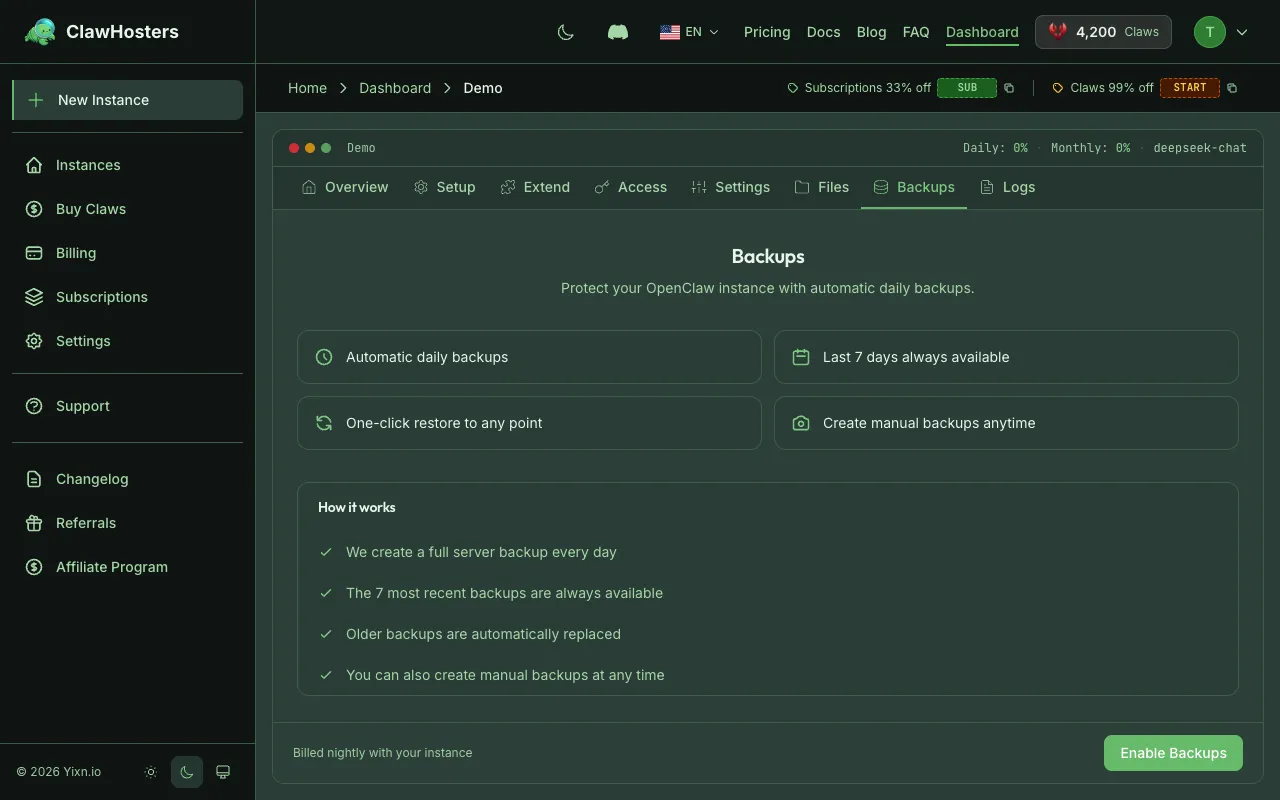
Ohne dieses Add-on gibt es kein automatisiertes Backup. Wenn du Daten löschst oder deine Instanz falsch konfigurierst, ist die einzige Wiederherstellungsoption ein vollständiger Rebuild, der alles löscht.
Was gesichert wird
Backups erfassen den vollständigen Zustand des Containers deiner Instanz:
| Enthalten | Details |
|---|---|
| Konfiguration | LLM-Einstellungen, Messenger-Tokens, API-Schlüssel, benutzerdefinierte Einstellungen |
| Chat-Verlauf | Alle auf der Instanz gespeicherten Gesprächsdaten |
| Wissensdatenbank | Hochgeladene Dokumente und indexierte Embeddings (wenn Embedding-Add-on aktiv) |
| Benutzerdefinierte Änderungen | Per SSH installierte Pakete, eigene Skripte, geänderte Konfigurationen |
| Skills und Plugins | Installierte oder konfigurierte Skills |
Was nicht gesichert wird
Einige Elemente existieren außerhalb des Containers und sind nicht Teil des Backups:
| Nicht enthalten | Grund |
|---|---|
| Abrechnungsdaten | Von ClawHosters verwaltet, nicht auf der Instanz gespeichert |
| Add-on-Abonnements | Abonnement-Status liegt bei ClawHosters, nicht im Container |
| Server-Level-Konfiguration | Firewall-Regeln, SSH-Host-Schlüssel. Gehören zur VPS, nicht zum Container |
Preise
Das Backup-Add-on kostet 18 % des monatlichen Preises deines Instanz-Pakets. Es gibt keine separaten Backup-Pakete oder Stufen. Du aktivierst es einfach, und der Preis richtet sich nach deinem Paket.
| Instanz-Paket | Monatlicher Paketpreis | Backup-Add-on-Kosten |
|---|---|---|
| Budget | 19 €/Monat | ~3,42 €/Monat |
| Balanced | 35 €/Monat | ~6,30 €/Monat |
| Pro | 59 €/Monat | ~10,62 €/Monat |
Alle Backups beinhalten automatisierte tägliche Snapshots und 14 Tage Aufbewahrung, unabhängig vom Paket.
Backup-Add-on einrichten
- Öffne deine Instanz im ClawHosters-Dashboard
- Gehe zu Add-ons > Backup
- Aktiviere das Backup-Add-on
- Bestätige dein Abonnement
Backups starten automatisch innerhalb von 24 Stunden nach der Buchung. Das erste Backup erfasst den aktuellen Zustand deiner Instanz.
Backup-Zeitplan
Automatisierte Backups laufen einmal pro Tag während eines Wartungsfensters (üblicherweise zwischen 02:00 und 05:00 UTC). Die genaue Uhrzeit variiert, um die Last auf die Infrastruktur zu verteilen.
Jedes Backup ist ein vollständiger Snapshot. Es gibt keine inkrementellen Backups. Jedes Backup enthält den kompletten Container-Zustand.
Aufbewahrungsrichtlinie
Alle Backups werden 14 Tage lang aufbewahrt. Wenn ein Backup den Aufbewahrungszeitraum überschreitet, wird es automatisch gelöscht.
Aus einem Backup wiederherstellen
- Gehe zu Add-ons > Backup in deinem Instanz-Dashboard
- Durchsuche die Liste der verfügbaren Backups (neueste zuerst)
- Wähle das Backup, das du wiederherstellen möchtest
- Lies die Warnung. Die Wiederherstellung überschreibt den aktuellen Zustand
- Gib deinen Instanznamen zur Bestätigung ein
- Klicke auf Wiederherstellen
Die Wiederherstellung dauert je nach Backup-Größe einige Minuten. Deine Instanz ist während der Wiederherstellung kurzzeitig nicht verfügbar.
Was bei einer Wiederherstellung passiert
- Deine Instanz wird gestoppt
- Der aktuelle Container-Zustand wird durch das Backup ersetzt
- Die Instanz wird mit den wiederhergestellten Daten neu gestartet
- Health-Checks überprüfen, ob die Instanz funktionsfähig ist
Nach der Wiederherstellung ist deine Instanz wieder im exakten Zustand, den sie hatte, als das Backup erstellt wurde. Alle Änderungen nach diesem Backup gehen verloren.
Wichtige Hinweise
- Die Wiederherstellung überschreibt alles. Alle Daten und Konfigurationen, die nach dem Backup-Zeitpunkt erstellt wurden, gehen dauerhaft verloren.
- Die Wiederherstellung macht Abrechnungen nicht rückgängig. Kosten für die Zeit zwischen Backup und Wiederherstellung fallen weiterhin an.
- Messenger-Verbindungen müssen möglicherweise neu authentifiziert werden. Manche Messenger-Plattformen machen Tokens ungültig, wenn sich der Instanz-Zustand ändert. Du musst Telegram, WhatsApp oder andere Kanäle nach einer Wiederherstellung möglicherweise neu verbinden.
- Die Wiederherstellung selbst ist nicht umkehrbar. Sobald du bestätigst, gibt es kein Zurück.
Abonnement verwalten
Aktivieren
Aktiviere das Backup-Add-on über die Add-ons-Seite. Die Kosten werden automatisch basierend auf deinem Instanz-Paket berechnet.
Deaktivieren
Deaktiviere das Backup-Add-on über die Add-ons-Seite. Bestehende Backups werden 7 Tage nach der Deaktivierung aufbewahrt. Danach werden alle Backup-Daten dauerhaft gelöscht.
Paketwechsel
Wenn du ein Upgrade oder Downgrade deines Instanz-Pakets durchführst, passt sich der Preis des Backup-Add-ons automatisch auf 18 % des neuen Paketpreises an.
Fehlerbehebung
Keine Backups angezeigt
- Überprüfe, ob das Backup-Add-on auf der Add-ons-Seite aktiv ist
- Das erste Backup läuft innerhalb von 24 Stunden nach der Buchung. Prüfe etwas später erneut
- Wenn die Instanz während des Backup-Fensters im Fehler- oder Gestoppt-Status war, wurde das Backup möglicherweise übersprungen
Wiederherstellung fehlgeschlagen
- Prüfe, ob deine Instanz genügend Speicherplatz für die Wiederherstellung hat
- Stelle sicher, dass die Instanz in einem Zustand ist, der eine Wiederherstellung erlaubt (laufend, gestoppt oder Fehler)
- Wenn die Backup-Daten beschädigt sind, versuche die Wiederherstellung von einem anderen Backup-Zeitpunkt
- Kontaktiere den Support, wenn Wiederherstellungen wiederholt fehlschlagen
Fehler „Backup-Add-on nicht verfügbar"
- Das Backup-Add-on erfordert eine aktive Instanz
- Instanzen, die bereitgestellt werden, deployen oder gelöscht sind, können das Backup-Add-on nicht nutzen
Verwandte Dokumentation
- Instanz neu aufsetzen: Werksreset ohne Backup (löscht alles)
- Eine Instanz löschen: Dauerhafte Löschung ohne Wiederherstellung
- Instanzübersicht: Instanz-Status und Lebenszyklus
- Abrechnungsübersicht: Wie die Add-on-Abrechnung funktioniert
Verwandte Dokumentation
Konfigurations-Backups
Was sind Konfigurations-Backups? Konfigurations-Backups sind automatische Schnappschüsse der ope...
Best Practices für den Produktiveinsatz
OpenClaw im Produktivbetrieb Sobald deine OpenClaw-Instanz läuft und mit deinen bevorzugten Kanä...
Instanz neu aufbauen
Übersicht Das Neuaufbauen einer Instanz führt einen Werksreset durch. Alle Konfigurationen und D...
