
Lädt...
> docs/ssh-access
SSH-Zugang zu deiner Instanz
4 min Lesezeit
Instances
Zuletzt aktualisiert 05. April 2026
Übersicht
SSH-Zugang gibt dir eine direkte Terminalverbindung zum zugrundeliegenden VPS, auf dem deine OpenClaw-Instanz läuft. Diese Funktion ist für fortgeschrittene Nutzer gedacht, die Probleme debuggen, Logs einsehen oder benutzerdefinierte Änderungen vornehmen möchten.
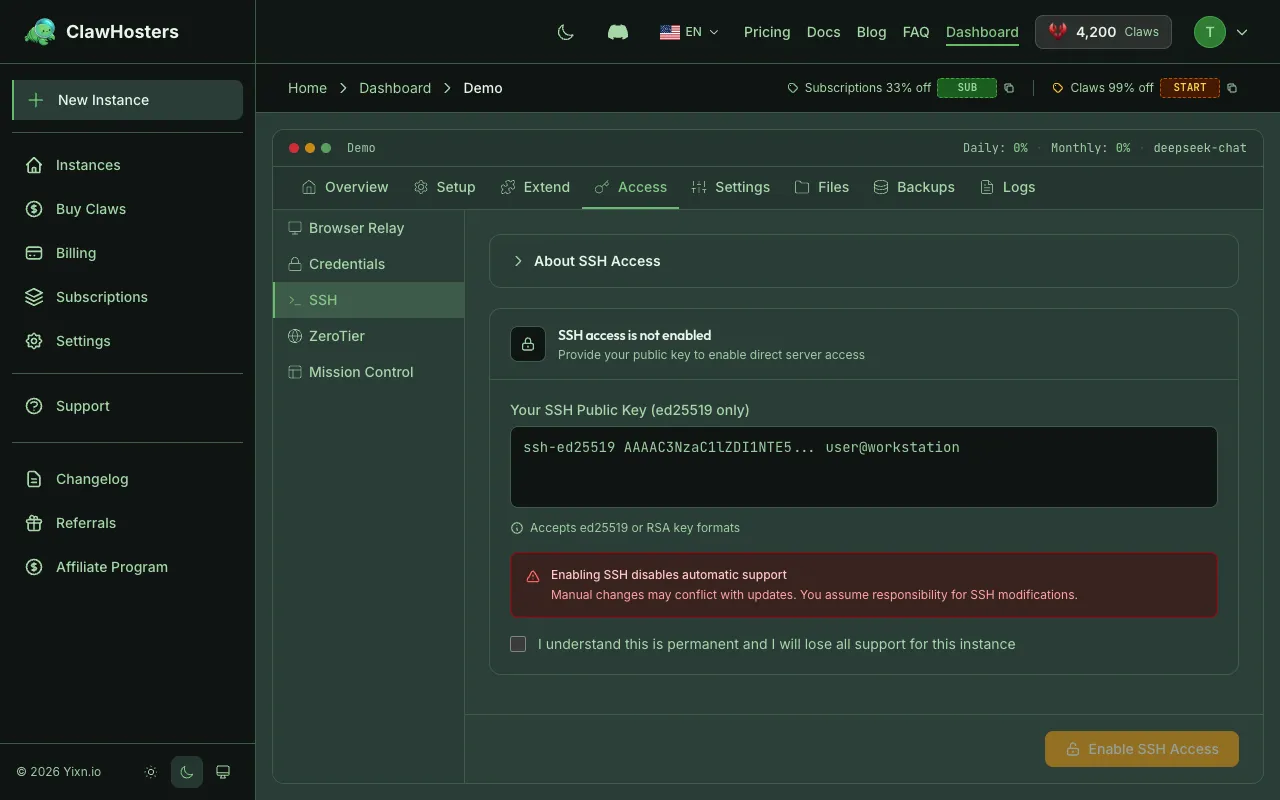
Das Aktivieren von SSH-Zugang markiert deine Instanz als Eingeschränkter Support. Lies diese Seite sorgfältig durch, bevor du fortfährst.
Bevor du SSH aktivierst
Das Aktivieren von SSH-Zugang hat Auswirkungen auf deinen Support-Umfang:
- Deine Instanz wird als Eingeschränkter Support markiert
- Du kannst weiterhin Support-Tickets erstellen, aber wir behalten uns das Recht vor, Anfragen abzulehnen, die auf Probleme durch manuelle Server-Änderungen zurückzuführen sind
- Du bist für alle Änderungen verantwortlich, die du per SSH vornimmst
- Diese Änderung kann nicht rückgängig gemacht werden
- Support für Abrechnungs-, Konto- und Infrastrukturfragen bleibt vollständig verfügbar
Aktiviere SSH nur, wenn du dich mit der eigenständigen Verwaltung eines Linux-Servers auskennst.
SSH-Zugang aktivieren
- Öffne das Instanz-Dashboard
- Klicke bei den Schnellaktionen auf SSH-Zugang
- Füge deinen öffentlichen SSH-Schlüssel in das Textfeld ein
- Setze den Haken zur Bestätigung, dass du die Support-Auswirkungen akzeptierst
- Klicke auf SSH-Zugang aktivieren
Akzeptierte Schlüsselformate
ClawHosters akzeptiert folgende öffentliche Schlüsselformate:
| Format | Beispiel-Präfix |
|---|---|
| Ed25519 (empfohlen) | ssh-ed25519 AAAAC3... |
| RSA | ssh-rsa AAAAB3... |
Füge den Inhalt deiner öffentlichen Schlüsseldatei ein (z.B. ~/.ssh/id_ed25519.pub). Füge nicht deinen privaten Schlüssel ein.
Einen Schlüssel generieren
Falls du noch keinen SSH-Schlüssel hast:
bash
ssh-keygen -t ed25519 -C "deine@email.de"
Das erstellt zwei Dateien:
- ~/.ssh/id_ed25519 ist dein privater Schlüssel (halte diesen geheim)
- ~/.ssh/id_ed25519.pub ist dein öffentlicher Schlüssel (diesen in ClawHosters einfügen)
Per SSH verbinden
Nach der Aktivierung des SSH-Zugangs verbindest du dich mit:
bash
ssh -p 2222 -o StrictHostKeyChecking=no -o UserKnownHostsFile=/dev/null root@<ip_adresse>
Ersetze <ip_adresse> durch die IP, die in deinem Instanz-Dashboard angezeigt wird.
Verbindungsdetails
| Parameter | Wert |
|---|---|
| Port | 2222 |
| Benutzer | root |
| Authentifizierung | Nur öffentlicher Schlüssel (kein Passwort) |
Passwort-Authentifizierung ist deaktiviert. Nur der SSH-Schlüssel, den du bei der Einrichtung angegeben hast, wird akzeptiert.
Host-Key-Warnung
Hetzner verwendet IP-Adressen gelöschter Server wieder. Wenn du deine Instanz neu aufbaust, oder wenn deine Instanz pausiert/eingefroren und später fortgesetzt/aufgetaut wird, ändert sich der SSH-Host-Key des Servers. Dein SSH-Client zeigt dann möglicherweise eine Warnung über einen geänderten Host-Key an.
Um dieses Problem zu vermeiden, verwende die Flags -o StrictHostKeyChecking=no -o UserKnownHostsFile=/dev/null wie im Verbindungsbefehl oben gezeigt. Alternativ kannst du den alten Host-Key-Eintrag aus deiner ~/.ssh/known_hosts-Datei entfernen, bevor du dich erneut verbindest.
SSH-Sicherheit
Nur Schlüssel-Authentifizierung
Der SSH-Zugang für Kunden ist durch Public-Key-Authentifizierung abgesichert. Der SSH-Daemon im Container ist mit folgenden Einstellungen gehärtet:
- Passwort-Authentifizierung deaktiviert
- Nur Public-Key-Authentifizierung erlaubt
- Root-Login nur mit Schlüssel erlaubt (kein Passwort)
- Challenge-Response-Authentifizierung deaktiviert
Da die Passwort-Anmeldung vollständig deaktiviert ist, kann nur der SSH-Schlüssel, den du bei der Einrichtung angegeben hast, für die Verbindung verwendet werden.
IP-Adress-Änderungen
Die IP-Adresse deiner Instanz ändert sich, wenn du sie pausierst und fortsetzt, oder wenn du sie einfrierst und wieder auftaust. Beide Vorgänge löschen den aktuellen Server und erstellen einen neuen, der eine andere IP-Adresse bekommt. Prüfe nach dem Fortsetzen oder Auftauen dein Instanz-Dashboard für die neue IP und aktualisiere deinen SSH-Verbindungsbefehl entsprechend.
Die Subdomain-URL wird automatisch aktualisiert, aber SSH-Verbindungen verwenden die IP-Adresse direkt.
Was du mit SSH machen kannst
Sobald du verbunden bist, hast du Root-Zugang zum VPS. Häufige Aufgaben:
- Container-Logs anzeigen:
docker logs openclaw-<instanz_id> - Container-Status prüfen:
docker ps - Ressourcenverbrauch prüfen:
htopoderfree -h - Speicherplatz prüfen:
df -h - System-Logs lesen:
journalctl -u docker
Die OpenClaw-Anwendung läuft innerhalb eines Docker-Containers. Die Container-Daten werden im Docker-Volume openclaw_data gespeichert.
Was du vermeiden solltest
Änderungen am Server können deine Instanz beschädigen. Sei vorsichtig mit:
- Docker-Konfiguration ändern oder Docker neustarten
- Firewall-Regeln ändern
- SSH-Daemon-Konfiguration ändern
- Dateien in
/opt/openclaw/löschen oder ändern - Den OpenClaw-Container stoppen oder entfernen
Wenn etwas kaputtgeht, kannst du die Instanz über das Dashboard neu aufbauen, aber benutzerdefinierte Änderungen gehen dabei verloren.
Support-Status
| Support-Status | Bedeutung |
|---|---|
| Vollständig | Standard. Das Support-Team kann bei allen Problemen helfen. |
| Eingeschränkter Support | SSH aktiviert. Support weiterhin verfügbar, aber wir können Anfragen zu Problemen durch manuelle Änderungen ablehnen. |
Der Status Eingeschränkter Support ist dauerhaft und gilt nur für die spezifische Instanz, bei der SSH aktiviert wurde. Deine anderen Instanzen behalten den vollen Support.
Verwandte Dokumentation
- Instanz-Einstellungen und Konfiguration. LLM, Messaging, Web-Zugang und SSH-Übersicht
- Instanzen starten und stoppen. Energieverwaltung und IP-Adress-Änderungen
- Instanz-Übersicht. Instanz-Lebenszyklus und Status
- Häufige Probleme beheben. Lösungen für häufige Probleme
Verwandte Dokumentation
Authentifizierung und Zugriffskontrolle
Wie Authentifizierung bei ClawHosters funktioniert ClawHosters verwendet verschiedene Authentifi...
Netzwerksicherheit
Firewall und Netzwerkhärtung Jede ClawHosters-Instanz läuft auf einem eigenen dedizierten VPS mi...
Verbindungsprobleme
Verbindungsprobleme diagnostizieren Wenn du deine OpenClaw-Instanz nicht über die Web-Oberfläche...
