
Lädt...
> docs/whatsapp
WhatsApp verbinden
4 min Lesezeit
Channels
Zuletzt aktualisiert 12. March 2026
Was hier verbunden wird
WhatsApp ist eine der Messaging-Plattformen, die deine OpenClaw-Instanz unterstützt. Sobald verbunden, können Nutzer deinem KI-Assistenten auf WhatsApp schreiben und Antworten erhalten, die von deiner OpenClaw-Instanz gesteuert werden.
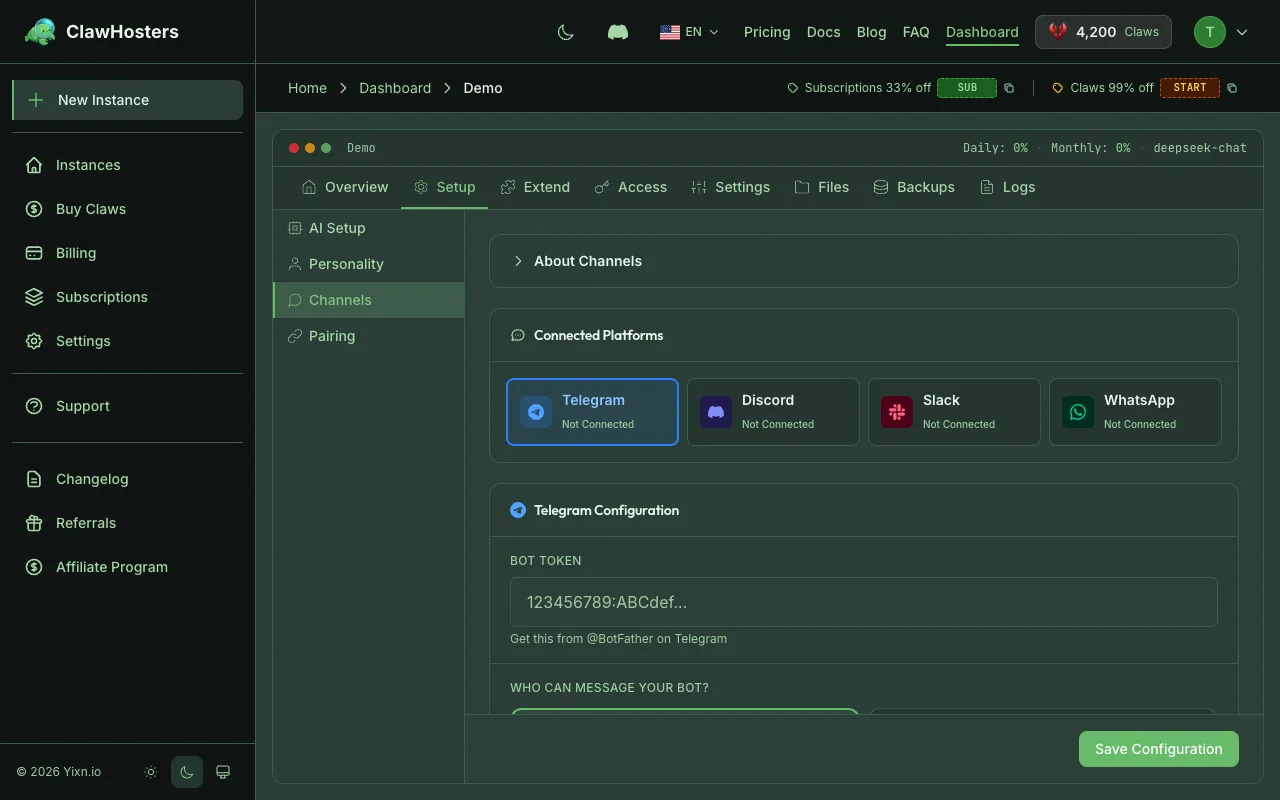
Anders als bei Telegram (das einen Bot-Token nutzt) verbindet sich WhatsApp per QR-Code-Pairing über die OpenClaw-Weboberfläche. Du brauchst eine eigene Telefonnummer mit installiertem WhatsApp.
Voraussetzungen
Bevor du WhatsApp verbindest, stelle sicher, dass du Folgendes hast:
- Eine laufende OpenClaw-Instanz auf ClawHosters (WhatsApp kann erst nach dem Deployment konfiguriert werden)
- Eine eigene Telefonnummer für WhatsApp (nicht deine persönliche Nummer verwenden)
- WhatsApp installiert und aktiv auf einem Telefon mit dieser Nummer
Warnung: Verwende nicht deine persönliche Telefonnummer. Nutze eine eigene Nummer für WhatsApp. Die Nummer wird mit deiner OpenClaw-Instanz verknüpft und unterstützt bis zu 4 verknüpfte Geräte gleichzeitig.
Schritt 1: WhatsApp auf deiner Instanz aktivieren
WhatsApp erfordert, dass deine Instanz läuft, bevor du es konfigurieren kannst. Falls deine Instanz noch nicht deployed ist, schließe zuerst das Deployment ab.
- Gehe zu deinem Instanz-Dashboard auf ClawHosters
- Öffne die Einstellungen
- Wechsle zum WhatsApp-Tab
- Klicke auf WhatsApp aktivieren
- Wähle eine DM-Richtlinie:
- Pairing erforderlich (empfohlen): Nutzer müssen genehmigt werden, bevor sie chatten können. Das gibt dir Kontrolle darüber, wer mit deiner KI spricht.
- Alle zulassen: Jeder, der deine WhatsApp-Nummer anschreibt, kann direkt mit der KI chatten.
- Speichere die Konfiguration
Deine Instanz startet mit aktivierter WhatsApp-Unterstützung neu.
Schritt 2: Per QR-Code verbinden
Nach dem Aktivieren von WhatsApp in den Einstellungen erfolgt die Verbindung über die OpenClaw-Weboberfläche auf deiner Instanz, nicht über das ClawHosters-Dashboard.
- Öffne die OpenClaw-Weboberfläche deiner Instanz (die Gateway-URL, die auf deinem Instanz-Dashboard angezeigt wird)
- Navigiere zum WhatsApp-Verbindungsbereich
- Ein QR-Code erscheint auf dem Bildschirm
- Öffne WhatsApp auf dem Telefon mit deiner eigenen Nummer
- Gehe zu Einstellungen > Verknüpfte Geräte > Gerät verknüpfen
- Scanne den QR-Code mit deinem Telefon
Die Verbindung ist hergestellt. Deine OpenClaw-Instanz kann jetzt WhatsApp-Nachrichten über diese Nummer empfangen und beantworten.
Info: Das QR-Code-Pairing verbindet WhatsApp Web mit deiner OpenClaw-Instanz. Das ist derselbe Mechanismus, den WhatsApp für seine Desktop- und Web-Apps nutzt. Dein Telefon muss mit dem Internet verbunden bleiben, damit die Verknüpfung aktiv bleibt.
Wie es im Hintergrund funktioniert
Wenn du WhatsApp in den ClawHosters-Einstellungen aktivierst, wird die Instanz-Konfiguration per SSH aktualisiert. Die eigentliche WhatsApp-Verbindung wird von OpenClaws eingebautem WhatsApp-Adapter verwaltet, der das WhatsApp-Web-Protokoll nutzt.
Das QR-Code-Pairing verknüpft deinen WhatsApp-Account mit dem OpenClaw-Container auf deiner Instanz. Nachrichten kommen über WhatsApps Server auf deinem Telefon an, das sie an die verknüpfte OpenClaw-Instanz zur Verarbeitung weiterleitet.
Für die grundlegende Verbindung wird kein WhatsApp Business API-Account benötigt. OpenClaw nutzt den Standard-WhatsApp-Web-Verknüpfungsmechanismus.
DM-Richtlinie ändern
Falls du nach der Ersteinrichtung zwischen Pairing-Modus und offenem Modus wechseln möchtest:
- Gehe zu den Einstellungen deiner Instanz
- Wechsle zum WhatsApp-Tab
- Ändere die DM-Richtlinie
- Speichere die Änderungen
Die Instanz konfiguriert sich neu. Bereits genehmigte Nutzer bleiben genehmigt, wenn du in den Pairing-Modus wechselst.
WhatsApp trennen
Um WhatsApp von deiner Instanz zu trennen:
- Öffne WhatsApp auf deinem Telefon
- Gehe zu Einstellungen > Verknüpfte Geräte
- Finde die OpenClaw-Sitzung und tippe auf Abmelden
Die Verbindung wird entfernt. Deine Instanz läuft weiter, empfängt aber keine WhatsApp-Nachrichten mehr. Du kannst dich jederzeit wieder verbinden, indem du einen neuen QR-Code scannst.
Fehlerbehebung
QR-Code erscheint nicht
- Stelle sicher, dass der Instanz-Status Laufend ist. Eine pausierte oder gestoppte Instanz kann den QR-Code nicht anzeigen.
- Versuche, die OpenClaw-Weboberfläche neu zu laden.
- Prüfe, ob WhatsApp in den Instanz-Einstellungen auf ClawHosters aktiviert ist.
WhatsApp trennt sich häufig
- Das mit WhatsApp verknüpfte Telefon muss mit dem Internet verbunden bleiben. Wenn das Telefon für längere Zeit offline geht, trennt WhatsApp die verknüpfte Sitzung.
- Prüfe, ob das Telefon eine stabile Internetverbindung hat (WLAN oder mobile Daten).
- Scanne den QR-Code erneut, um die Verbindung wiederherzustellen.
Nachrichten werden nicht zugestellt
- Überprüfe, ob deine Instanz den Status Laufend hat
- Prüfe, ob die WhatsApp-Verknüpfung noch aktiv ist (Einstellungen > Verknüpfte Geräte auf deinem Telefon)
- Bei Pairing-Modus: bestätige, dass der Absender genehmigt wurde
- Starte die Instanz neu, wenn Nachrichten vorher funktionierten und plötzlich aufhörten
„WhatsApp kann erst konfiguriert werden, nachdem die Instanz läuft"
- Das bedeutet, deine Instanz ist noch nicht deployed oder befindet sich in einem nicht-laufenden Zustand (pausiert, gestoppt, beim Deployment)
- Warte auf den Abschluss des Deployments oder stelle eine pausierte Instanz wieder her
Unterschiede zu Telegram
| Merkmal | Telegram | |
|---|---|---|
| Einrichtungsmethode | Bot-Token von BotFather | QR-Code-Pairing |
| Telefon benötigt | Nein | Ja (eigene Nummer) |
| Konfigurationszeitpunkt | Vor oder nach Deployment | Nur nach Deployment |
| Pairing-Genehmigung | Über ClawHosters-Dashboard | Über OpenClaw-Weboberfläche |
| Mehrere Nutzer | Jeder Nutzer erhält einen Pairing-Code | Nutzer schreiben direkt an die WhatsApp-Nummer |
Verwandte Dokumentation
- Telegram verbinden. Alternativer Kanal mit Bot-Token-Einrichtung
- Schnellstart-Anleitung. Kompletter Einrichtungsleitfaden
- Deine erste Instanz erstellen. Details zum Instanz-Erstellungsassistenten
Verwandte Dokumentation
Telegram verbinden
Was hier verbunden wird Telegram ist eine der Messaging-Plattformen, die deine OpenClaw-Instanz ...
Discord verbinden
Was das verbindet Discord ist eine der Messaging-Plattformen, die deine OpenClaw-Instanz für die...
Multi-Kanal-Einrichtung
Mehrere Kanäle gleichzeitig nutzen Deine OpenClaw-Instanz unterstützt die gleichzeitige Verbindu...
