
Lädt...
> docs/configuration
Instanz-Einstellungen und Konfiguration
5 min Lesezeit
Instances
Zuletzt aktualisiert 05. April 2026
Übersicht
Nach dem Erstellen einer Instanz kannst du ihr KI-Modell, Messaging-Kanäle, Web-Zugang und SSH-Zugang konfigurieren. Die gesamte Konfiguration erfolgt über das Instanz-Dashboard.
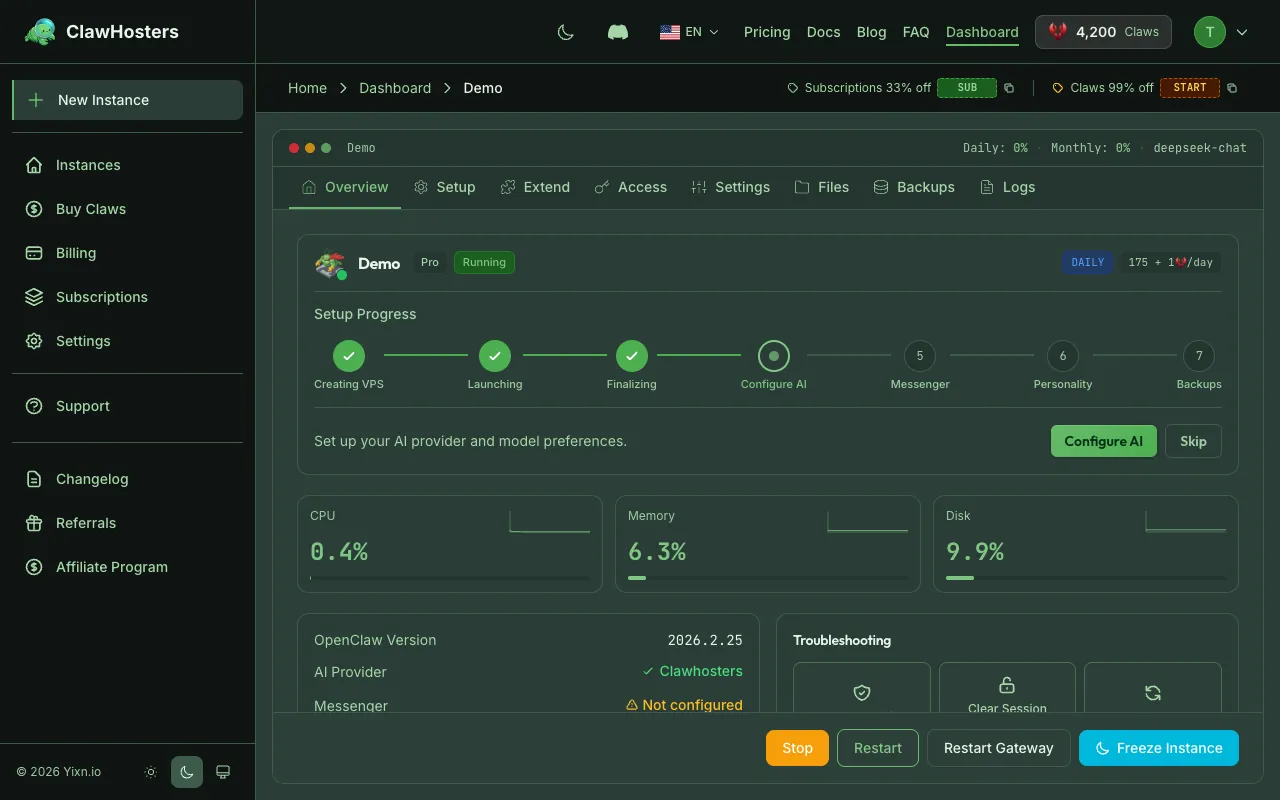
Diese Seite beschreibt die verfügbaren Einstellungen und wie du sie ändern kannst.
LLM-Konfiguration
Die LLM-Konfiguration (Large Language Model) bestimmt, welchen KI-Anbieter und welches Modell deine Instanz zum Verarbeiten von Nachrichten nutzt.
LLM einrichten
Während des Einrichtungsassistenten (oder später in den Instanz-Einstellungen):
- Öffne das Instanz-Dashboard
- Gehe zu LLM-Einstellungen (oder Einrichtungsassistent Schritt 1)
- Wähle einen Anbieter
- Gib deinen API-Schlüssel ein
- Wähle optional ein bestimmtes Modell
- Speichern
Unterstützte Anbieter
| Anbieter | API-Schlüssel-Format | Beispiel-Modell |
|---|---|---|
| Anthropic | Beginnt mit sk-ant- |
claude-sonnet-4-5 |
| OpenAI | Beginnt mit sk- |
gpt-4o |
| OpenAI Codex | Beginnt mit sk- |
codex-mini-latest |
| OpenRouter | Beginnt mit sk-or- |
anthropic/claude-sonnet-4-5 |
Beginnt mit AIza |
gemini-2.0-flash | |
| DeepSeek | Beginnt mit sk- |
deepseek-chat |
| Groq | Beginnt mit gsk_ |
llama-3.3-70b-versatile |
| Mistral | Variiert | mistral-large-latest |
| xAI (Grok) | Beginnt mit xai- |
grok-3 |
| ZAI Coding | Variiert | zai-coder |
| NVIDIA | Variiert | nvidia/llama-3.1-nemotron-70b-instruct |
Wenn du kein Modell auswählst, wird automatisch ein Standardmodell deines Anbieters verwendet. Die oben gezeigten Modelle sind Beispiele und können sich im Laufe der Zeit ändern.
LLM später ändern
Du kannst den LLM-Anbieter und API-Schlüssel jederzeit in den Instanz-Einstellungen aktualisieren. Die Änderung wird innerhalb weniger Sekunden wirksam.
LLM-Add-on (Managed-Modus)
Wenn du ein verwaltetes LLM-Add-on abonnierst, stellt ClawHosters den API-Schlüssel bereit und kümmert sich um die Abrechnung der KI-Nutzung. Du kannst zwischen Stufen wählen:
- Eco nutzt günstigere Modelle, geeignet für einfache Aufgaben
- Standard nutzt Mittelklasse-Modelle für allgemeine Nutzung
- Premium nutzt Top-Modelle für anspruchsvolle Aufgaben
Mit der BYOK-Option (Bring Your Own Key) nutzt du deinen eigenen API-Schlüssel und bezahlst direkt bei deinem Anbieter.
Die Add-on-Konfiguration ist verfügbar unter Dashboard → Add-ons.
Telegram-Konfiguration
Verbinde einen Telegram-Bot mit deiner Instanz, damit Nutzer über Telegram mit deinem KI-Assistenten interagieren können.
Telegram einrichten
- Erstelle einen Bot über @BotFather auf Telegram
- Kopiere den Bot-Token
- Öffne das Instanz-Dashboard → Messenger-Einstellungen (oder Einrichtungsassistent Schritt 2)
- Füge den Bot-Token ein
- Gib optional den Bot-Benutzernamen ein (ohne das @-Zeichen)
- Wähle eine DM-Richtlinie
- Speichern
DM-Richtlinie
Die DM-Richtlinie steuert, wer deinen Bot anschreiben kann:
| Richtlinie | Verhalten |
|---|---|
| Pairing (Standard) | Der Instanz-Besitzer muss sich zuerst über die OpenClaw-Weboberfläche mit dem Bot koppeln. Nur bestätigte Nutzer können interagieren. |
| Offen | Jeder, der den Bot findet, kann ihm Nachrichten senden. Weniger restriktiv, aber geeignet für öffentliche Bots. |
Bot koppeln
Wenn du den Pairing-Modus verwendest (empfohlen):
- Gehe zum Instanz-Dashboard
- Klicke auf Telegram koppeln
- Folge den Anweisungen, um dein Telegram-Konto zu verknüpfen
- Nach der Kopplung antwortet der Bot auf deine Nachrichten
Discord-Konfiguration
Verbinde einen Discord-Bot mit deiner Instanz.
Discord einrichten
- Erstelle einen Bot im Discord Developer Portal
- Aktiviere den Message Content Intent in den Bot-Einstellungen
- Kopiere den Bot-Token
- Öffne das Instanz-Dashboard → Messenger-Einstellungen
- Füge den Bot-Token ein
- Wähle eine DM-Richtlinie (Pairing oder Offen)
- Speichern
Der Kopplungsprozess funktioniert genauso wie bei Telegram. Der Instanz-Besitzer muss sich bei Verwendung des Pairing-Modus zuerst koppeln.
Slack-Konfiguration
Verbinde eine Slack-App mit deiner Instanz.
Slack einrichten
- Erstelle eine Slack-App unter api.slack.com/apps
- Konfiguriere die erforderlichen Berechtigungen und aktiviere den Socket-Modus
- Kopiere sowohl den Bot-Token (beginnt mit
xoxb-) als auch den App-Token (beginnt mitxapp-) - Öffne das Instanz-Dashboard → Messenger-Einstellungen
- Gib beide Token ein
- Wähle eine DM-Richtlinie
- Speichern
Beide Token sind erforderlich, damit die Slack-Integration funktioniert.
WhatsApp-Konfiguration
WhatsApp verbindet sich über einen QR-Code-Kopplungsprozess in der OpenClaw-Weboberfläche.
WhatsApp einrichten
- Öffne das Instanz-Dashboard
- Gehe zu Messenger-Einstellungen
- Aktiviere WhatsApp
- Ein QR-Code erscheint in der OpenClaw-Weboberfläche
- Scanne den QR-Code mit WhatsApp auf deinem Handy
- Die Verbindung ist hergestellt
QR-Codes laufen nach kurzer Zeit ab. Wenn er abläuft, aktualisiere die Seite, um einen neuen zu erhalten.
WhatsApp erlaubt nur ein verknüpftes Gerät pro Telefonnummer für die Weboberfläche. Trenne zuerst bestehende verknüpfte Sitzungen.
Web-Zugang (Gateway)
Jede laufende Instanz hat eine Weboberfläche (das OpenClaw Gateway), die über eine URL erreichbar ist.
Zugriffsmethoden
Es gibt zwei Wege, auf die Weboberfläche zuzugreifen:
- Token-URL. Eine URL mit einem angehängten Authentifizierungs-Token:
https://{subdomain}.clawhosters.com/?token={token} - HTTP Basic Auth. Standard-Benutzername/Passwort-Authentifizierung mit deiner E-Mail und einem generierten Passwort
Zugangsdaten anzeigen
- Öffne das Instanz-Dashboard
- Klicke auf Zugangsdaten anzeigen im Schnellaktionen-Bereich
- Kopiere die Gateway-URL oder die HTTP-Auth-Zugangsdaten
Passwort neu generieren
Wenn du ein neues HTTP-Auth-Passwort brauchst:
- Öffne das Instanz-Dashboard
- Klicke auf Passwort neu generieren
- Das alte Passwort funktioniert sofort nicht mehr
Der Gateway-Token ist deterministisch und ändert sich nicht.
SSH-Zugang
SSH-Zugang ermöglicht eine direkte Verbindung zum zugrundeliegenden VPS für fortgeschrittenes Debugging oder Anpassungen.
SSH aktivieren
- Öffne das Instanz-Dashboard
- Klicke auf SSH-Zugang bei den Schnellaktionen
- Gib deinen öffentlichen SSH-Schlüssel ein (ed25519- oder RSA-Format)
- Bestätige, dass du die Auswirkungen verstehst
- SSH-Zugang ist aktiviert
Per SSH verbinden
text
ssh -p 2222 root@{ip_adresse}
Ersetze {ip_adresse} durch die IP, die in deinem Instanz-Dashboard angezeigt wird.
Wichtig: SSH und Support
Das Aktivieren von SSH-Zugang setzt deine Instanz auf den Status eingeschränkter Support. Das bedeutet:
- Du kannst weiterhin Support-Tickets erstellen, aber wir behalten uns das Recht vor, Anfragen abzulehnen, die auf manuelle Server-Änderungen zurückzuführen sind
- Die Änderung kann nicht rückgängig gemacht werden
- Support für Abrechnungs-, Konto- und Infrastrukturfragen bleibt verfügbar
Aktiviere SSH nur, wenn du dich mit der eigenständigen Serververwaltung auskennst.
Instanz-Details
Das Instanz-Dashboard zeigt folgende schreibgeschützte Details:
| Feld | Beschreibung |
|---|---|
| Paket | Budget, Balanced oder Pro |
| Subdomain | Die Web-Adresse deiner Instanz |
| IP-Adresse | Die VPS-IP (ändert sich bei Pausierung und Fortsetzung, oder bei Einfrieren und Auftauen) |
| Status | Aktueller Instanz-Status |
| Abrechnungsmodus | Täglich (Claws) oder Monatlich (Stripe) |
| Tägliche Kosten | Claws-Kosten pro Tag basierend auf dem Paket |
| Erstellt | Wann die Instanz erstellt wurde |
Ressourcen-Monitoring
Das Instanz-Dashboard zeigt Ressourcenverbrauch-Indikatoren:
| Metrik | Beschreibung |
|---|---|
| CPU | Aktuelle CPU-Auslastung in Prozent |
| Arbeitsspeicher | Aktuelle RAM-Nutzung in Prozent |
| Speicher | Speicherplatz-Nutzung in Prozent |
Diese Metriken werden alle 5 Minuten aktualisiert. Wenn eine Metrik konstant hohe Werte erreicht, erwäge ein Upgrade auf ein höheres Paket.
| Paket | CPU-Kerne | RAM | Speicherplatz |
|---|---|---|---|
| Budget | 2 vCPU | 4 GB | 40 GB |
| Balanced | 4 vCPU | 8 GB | 80 GB |
| Pro | 8 vCPU | 16 GB | 160 GB |
Verwandte Dokumentation
- Instanz-Übersicht. Instanz-Status, Lebenszyklus und Pakete
- Instanzen starten und stoppen. Energieverwaltung und Abrechnungsauswirkungen
- SSH-Zugang zu deiner Instanz. Detaillierte SSH-Einrichtung, Sicherheit und Support-Auswirkungen
- LLM-Add-on. Verwaltete KI-Modelle und BYOK-Konfiguration
- Häufige Probleme beheben. Lösungen für häufige Probleme
Verwandte Dokumentation
Schnellstart-Anleitung
Bevor du loslegst Du brauchst einen ClawHosters-Account. Falls du noch keinen hast, geh auf claw...
Deine erste Instanz erstellen
Was du einrichtest Eine Instanz ist ein dedizierter Server, auf dem OpenClaw läuft und der aussc...
Telegram verbinden
Was hier verbunden wird Telegram ist eine der Messaging-Plattformen, die deine OpenClaw-Instanz ...
