
Lädt...
> docs/authentication
Authentifizierung und Zugriffskontrolle
4 min Lesezeit
Security
Zuletzt aktualisiert 05. April 2026
Wie Authentifizierung bei ClawHosters funktioniert
ClawHosters verwendet verschiedene Authentifizierungsmethoden, je nachdem worauf du zugreifst. Dein Dashboard, die Web-Oberfläche deiner Instanz, verbundene Chat-Kanäle, die API und SSH haben jeweils eigene Authentifizierungsmechanismen.
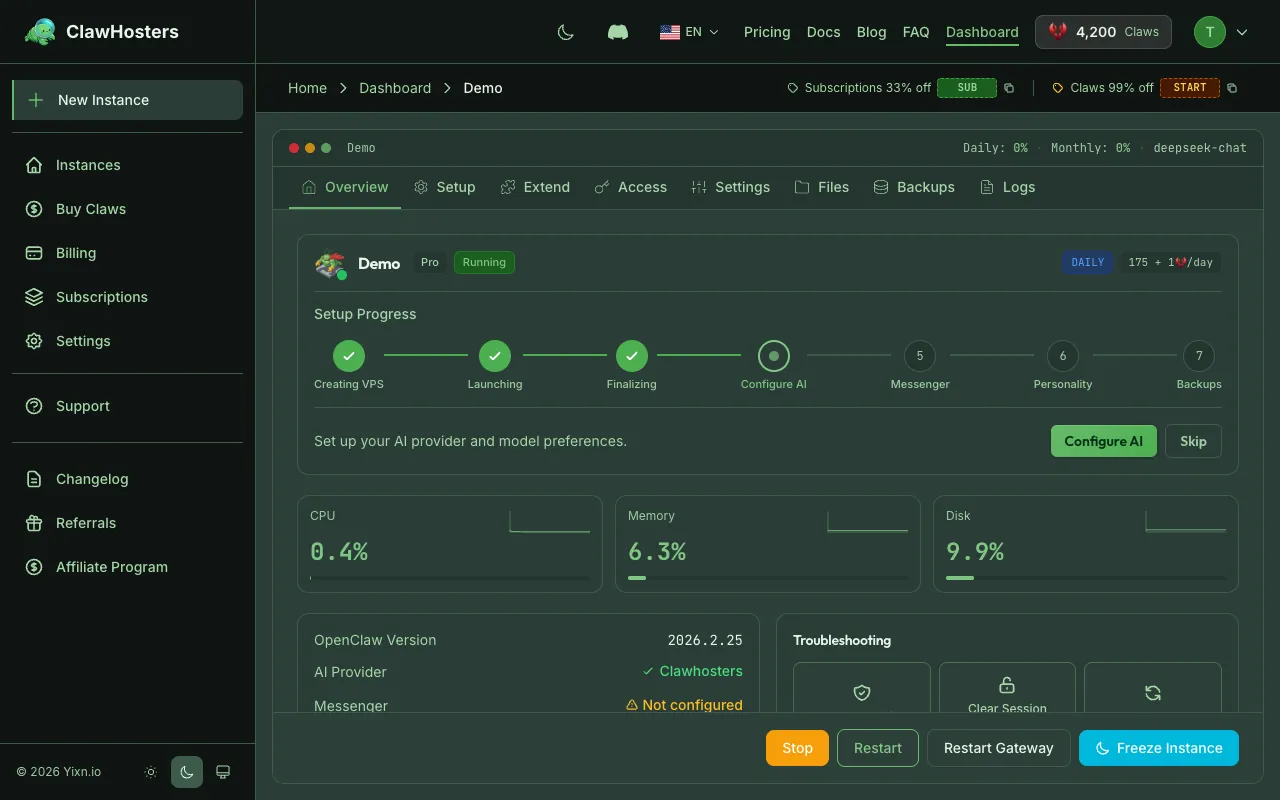
Diese Seite erklärt jede Methode, wie Zugangsdaten verwaltet werden und was jeweils geschützt wird.
Gateway-Authentifizierung (Instanz-Web-Oberfläche)
Wenn du über einen Webbrowser auf Port 8080 auf deine OpenClaw-Instanz zugreifst, nutzt das Gateway HTTP-Basic-Authentifizierung. Der Browser fragt dich nach Benutzername und Passwort.
| Feld | Wert |
|---|---|
| Benutzername | Deine Konto-E-Mail-Adresse |
| Passwort | Automatisch pro Instanz generiert |
Das Passwort wird beim Erstellen deiner Instanz automatisch generiert. Du kannst es in deinem Instanz-Dashboard unter den Verbindungsdetails einsehen. Wenn du ein neues Passwort brauchst, kannst du es in den Instanz-Einstellungen neu generieren.
HTTP-Basic-Auth schützt die Gateway-Web-Oberfläche. Jede Browser-Sitzung erfordert diese Zugangsdaten. Das Passwort wird als bcrypt-Hash auf der Instanz gespeichert, nicht im Klartext.
Kanal-Pairing (Telegram, WhatsApp, Discord)
Chat-Kanäle werden über einen Pairing-Ablauf mit deiner Instanz verbunden. Das ist ein einmaliger Vorgang pro Kanal.
So funktioniert das Pairing:
- Öffne dein Instanz-Dashboard und gehe zum Bereich "Kanäle"
- Klicke auf "Pairing-Code generieren" für den gewünschten Kanal-Typ
- Das Dashboard zeigt einen kurzlebigen Pairing-Code an
- Sende den Pairing-Code als Nachricht im Chat (Telegram-Gruppe, WhatsApp-Chat oder Discord-Kanal)
- Deine Instanz bestätigt das Pairing und der Kanal ist verknüpft
Einmal verbunden, bleibt der Kanal verknüpft, bis du ihn explizit trennst. Der Pairing-Code läuft nach wenigen Minuten ab, wenn er nicht verwendet wird.
Jeder Kanal-Typ hat seinen eigenen Verbindungsablauf:
- Telegram: Benötigt ein Bot-Token von @BotFather. Du gibst das Token bei der Kanal-Konfiguration in deinem Instanz-Dashboard ein. Das Bot-Token verbindet deinen Telegram-Bot mit deiner OpenClaw-Instanz.
- WhatsApp: Nutzt QR-Code-Pairing. Scanne den QR-Code der OpenClaw-Weboberfläche mit deinem Handy. Es wird kein Token oder API-Schlüssel benötigt.
- Discord: Benötigt ein Bot-Token vom Discord Developer Portal. Du erstellst eine Bot-Anwendung, kopierst das Token und gibst es bei der Kanal-Konfiguration ein.
- Slack: Nutzt OAuth-Authentifizierung. Du installierst die ClawHosters-Slack-App in deinem Workspace und autorisierst sie über den Standard-Slack-OAuth-Ablauf.
Dashboard-Authentifizierung
Das ClawHosters-Dashboard (clawhosters.com) nutzt Standard-Authentifizierung mit E-Mail und Passwort.
| Detail | Wert |
|---|---|
| Anmeldemethode | E-Mail + Passwort |
| Passwortspeicherung | Mit bcrypt gehasht |
| Sitzungsverwaltung | Cookie-basiert, läuft bei Inaktivität ab |
| Passwort-Zurücksetzung | E-Mail-basierter Reset-Ablauf |
Wenn du ein ClawHosters-Konto erstellst, wird dein Passwort vor dem Speichern mit bcrypt gehasht. Das ursprüngliche Passwort wird nie gespeichert. Sitzungen werden über sichere Cookies verwaltet und laufen nach einer Inaktivitätsperiode automatisch ab.
Du kannst dein Passwort jederzeit in deinen Kontoeinstellungen ändern.
API-Token-Authentifizierung
Die ClawHosters-API nutzt Bearer-Token-Authentifizierung. API-Tokens haben das Präfix oc_live_ und werden im Authorization-Header jeder Anfrage mitgesendet.
text
Authorization: Bearer oc_live_dein_token_hier
Du kannst API-Tokens in deinem Dashboard erstellen und widerrufen. Jeder Token hat vollen Zugriff auf die Ressourcen deines Kontos. Behandle API-Tokens wie Passwörter, denn jeder mit einem gültigen Token kann deine Instanzen und Abrechnung verwalten.
Behandle API-Tokens wie Passwörter. Jeder mit einem gültigen Token kann deine Instanzen und Abrechnung programmatisch verwalten.
SSH-Zugang-Authentifizierung
Der SSH-Zugang zum VPS deiner Instanz nutzt schlüsselbasierte Authentifizierung. Passwort-basierter SSH-Login ist deaktiviert.
Um SSH-Zugang zu aktivieren, lädst du deinen öffentlichen SSH-Schlüssel über das Instanz-Dashboard hoch. Sobald aktiviert, kannst du dich als Root mit deinem privaten Schlüssel verbinden.
Wichtig: Das Aktivieren von SSH-Zugang markiert deine Instanz als "Eingeschränkter Support." Das ist eine Einweg-Aktion. Support bei Problemen durch manuelle Änderungen kann abgelehnt werden.
Für den vollständigen SSH-Einrichtungsprozess, Sicherheitshinweise und Verbindungsanweisungen siehe SSH-Zugang zu deiner Instanz.
Zugriffskontrolle im Überblick
| Zugriffspunkt | Authentifizierungsmethode | Zugangsdaten |
|---|---|---|
| ClawHosters-Dashboard | E-Mail + Passwort | Deine Konto-Zugangsdaten |
| Instanz-Web-Oberfläche (Gateway) | HTTP-Basic-Auth | Benutzername: deine E-Mail, automatisch generiertes Passwort |
| Telegram | Bot-Token + Pairing | Token von @BotFather, im Dashboard eingegeben |
| QR-Code-Pairing | QR-Code scannen über die Weboberfläche | |
| Discord | Bot-Token + Pairing | Token vom Discord Developer Portal |
| Slack | OAuth | Slack-App-Autorisierungsablauf |
| ClawHosters-API | Bearer-Token | oc_live_*-Token aus dem Dashboard |
| SSH (falls aktiviert) | SSH-Schlüssel | Dein öffentlicher Schlüssel, hochgeladen über Dashboard |
Tipps zur Verwaltung von Zugangsdaten
- Gateway-Passwort: Generiere es in den Instanz-Einstellungen neu, wenn du vermutest, dass es unbeabsichtigt weitergegeben wurde
- API-Tokens: Widerrufe Tokens, die du nicht mehr nutzt. Erstelle separate Tokens für verschiedene Integrationen, damit du sie einzeln widerrufen kannst
- SSH-Schlüssel: Lade nur Schlüssel hoch, die du aktiv nutzt. Entferne alte Schlüssel beim Rotieren von Zugangsdaten
- Dashboard-Passwort: Verwende ein starkes, einzigartiges Passwort. Erwäge die Nutzung eines Passwort-Managers
Verwandte Dokumentation
- Sicherheitsübersicht: Infrastruktur-, Netzwerk- und Container-Sicherheitsmaßnahmen
- Was ist ClawHosters: Plattformübersicht und Funktionsüberblick
- SSH-Zugang zu deiner Instanz: SSH-Einrichtung, Verbindung und Sicherheitshinweise
Verwandte Dokumentation
Account einrichten
Account erstellen Geh auf clawhosters.com und klicke auf Loslegen oder Registrieren. Du hast zwe...
Die Web-Oberfläche nutzen
Die integrierte Web-Oberfläche Jede OpenClaw-Instanz beinhaltet eine browserbasierte Chat-Oberfl...
Was ist ClawHosters?
Managed OpenClaw Hosting ClawHosters ist eine Managed-Hosting-Plattform für OpenClaw KI-Assisten...
