
Lädt...
> docs/telegram
Telegram verbinden
4 min Lesezeit
Channels
Zuletzt aktualisiert 05. March 2026
Was hier verbunden wird
Telegram ist eine der Messaging-Plattformen, die deine OpenClaw-Instanz zur Kommunikation mit Nutzern verwenden kann. Sobald verbunden, können Nutzer deinem Bot auf Telegram schreiben und Antworten erhalten, die von deiner OpenClaw-Instanz gesteuert werden.
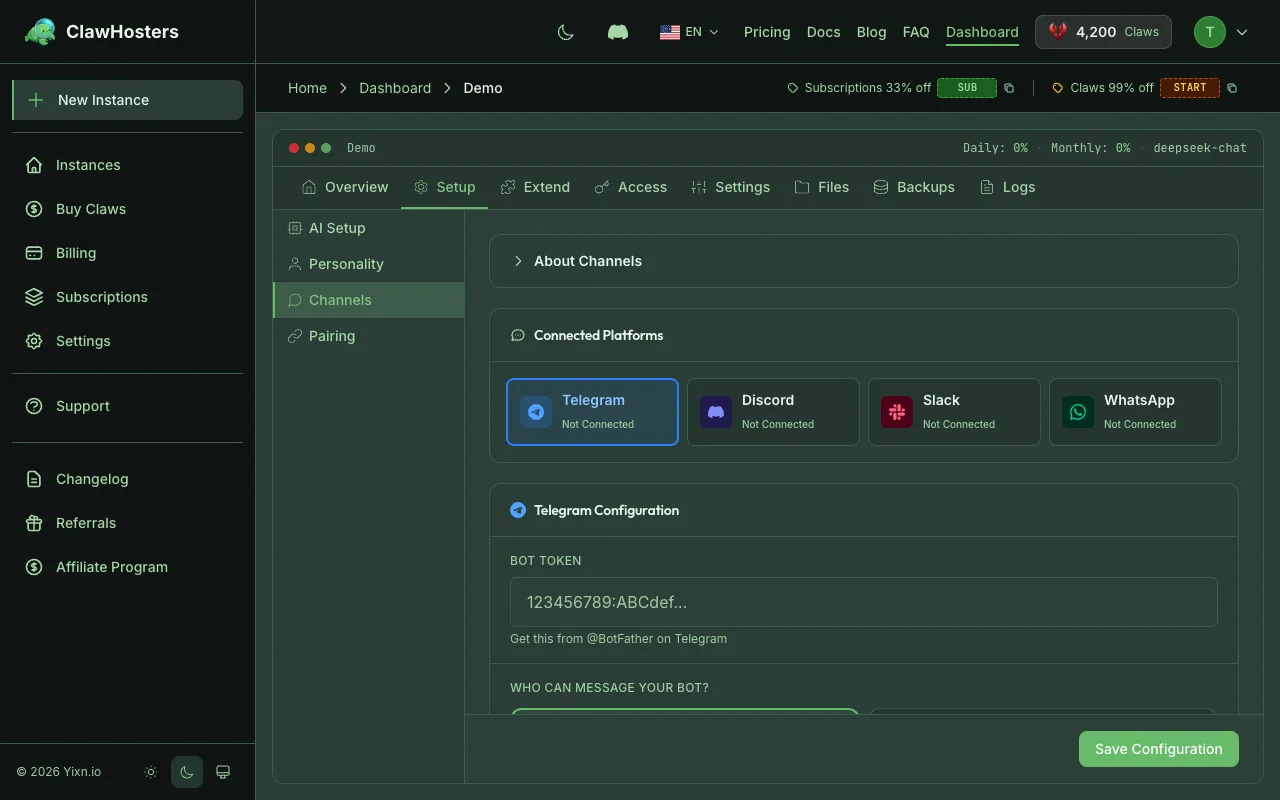
Du brauchst einen Telegram-Bot-Token und, je nach DM-Richtlinie, einen Pairing-Schritt zur Autorisierung bestimmter Nutzer.
Voraussetzungen
Bevor du Telegram verbindest, stelle sicher, dass du Folgendes hast:
- Eine laufende OpenClaw-Instanz auf ClawHosters
- Einen Telegram-Account
- Zugang zu BotFather auf Telegram (das offizielle Bot-Erstellungstool)
Schritt 1: Einen Telegram-Bot über BotFather erstellen
Öffne Telegram und suche nach @BotFather, oder gehe direkt zu t.me/BotFather.
- Sende
/newbotan BotFather - Wähle einen Anzeigenamen für deinen Bot (das sehen die Nutzer, z.B. „Mein KI-Assistent")
- Wähle einen Benutzernamen für deinen Bot (muss auf
botenden, z.B.mein_ki_assistent_bot) - BotFather antwortet mit deinem Bot-Token, einem String, der so aussieht:
123456789:ABCdefGHIjklMNOpqrsTUVwxyz
Kopiere diesen Token. Du wirst ihn im nächsten Schritt in das ClawHosters-Setup-Formular einfügen.
Warnung: Behandle deinen Bot-Token wie ein Passwort. Jeder mit diesem Token kann deinen Bot steuern. Falls du den Verdacht hast, dass er kompromittiert wurde, nutze
/revokeim BotFather, um einen neuen zu generieren.
Schritt 2: Bot-Token in ClawHosters eingeben
Es gibt zwei Wege, den Bot-Token einzugeben, je nachdem ob deine Instanz neu ist oder bereits läuft.
Während der Instanz-Einrichtung (Neue Instanz)
Wenn du eine neue Instanz erstellst, enthält der Einrichtungs-Assistent einen Telegram-Schritt:
- Füge deinen Bot-Token in das Token-Feld ein
- Wähle eine DM-Richtlinie:
- Pairing-Modus (empfohlen): Nutzer müssen einen Pairing-Prozess durchlaufen, bevor sie chatten können. Das gibt dir Kontrolle darüber, wer mit deinem Bot spricht.
- Offener Modus: Jeder, der deinen Bot auf Telegram findet, kann ihm direkt schreiben. Keine Genehmigung nötig.
- Klicke auf Speichern & Weiter
Für eine laufende Instanz (Einstellungen)
Falls deine Instanz bereits läuft:
- Gehe zu deinem Instanz-Dashboard
- Öffne die Einstellungen
- Finde den Telegram-Bereich unter der Messenger-Konfiguration
- Gib deinen Bot-Token ein und wähle die DM-Richtlinie
- Speichere die Änderungen. Deine Instanz konfiguriert sich neu und startet die Telegram-Verbindung.
Schritt 3: Einen Nutzer genehmigen (nur Pairing-Modus)
Wenn du den Pairing-Modus gewählt hast, brauchen Nutzer deine Genehmigung, bevor sie mit dem Bot chatten können. So funktioniert der Prozess:
Was der Nutzer macht
- Der Nutzer öffnet Telegram und findet deinen Bot (über die Suche nach dem Bot-Benutzernamen)
- Der Nutzer sendet eine beliebige Nachricht an den Bot
- Der Bot antwortet mit einem Pairing-Code, einem kurzen alphanumerischen String (6-10 Zeichen)
- Der Nutzer kopiert diesen Code und schickt ihn an dich (den Instanz-Besitzer)
Was du machst (Instanz-Besitzer)
- Gehe zu deinem Instanz-Dashboard auf ClawHosters
- Klicke auf Telegram-Pairing genehmigen
- Gib den Pairing-Code ein, den dir der Nutzer gegeben hat
- Klicke auf Genehmigen
Sobald genehmigt, wird der Nutzer zur erlaubten Liste des Bots hinzugefügt. Er kann jetzt über Telegram mit deiner OpenClaw-Instanz chatten.
Info: Jeder Nutzer muss einzeln genehmigt werden. Du kannst mehrere Nutzer genehmigen, aber jeder durchläuft seinen eigenen Pairing-Prozess.
Wie es im Hintergrund funktioniert
Wenn du den Bot-Token speicherst, verschlüsselt ClawHosters ihn und speichert ihn sicher. Der Token wird per SSH an deine Instanz übertragen und passiert nie unverschlüsselt das öffentliche Internet.
Bei der Pairing-Genehmigung verbindet sich ClawHosters per SSH mit deiner laufenden Instanz, führt die Pairing-Bestätigung im Docker-Container aus und speichert die Telegram-ID des genehmigten Nutzers in der Instanz-Konfiguration.
Bot-Token später ändern
Falls du den Bot-Token austauschen musst (z.B. wenn du einen neuen Bot erstellst oder den alten Token widerrufst):
- Gehe zu den Einstellungen deiner Instanz
- Aktualisiere das Bot-Token-Feld mit dem neuen Token
- Speichern. Deine Instanz konfiguriert sich automatisch neu.
Der alte Bot reagiert nicht mehr. Der neue Bot übernimmt direkt mit derselben Instanz und Konfiguration.
Fehlerbehebung
Bot reagiert nicht auf Nachrichten
- Überprüfe, ob der Bot-Token korrekt ist (prüfe im BotFather den aktuellen Token)
- Stelle sicher, dass der Instanz-Status Laufend ist (eine pausierte oder gestoppte Instanz kann keine Nachrichten empfangen)
- Bei Pairing-Modus: bestätige, dass der Nutzer genehmigt wurde
Pairing-Code funktioniert nicht
- Pairing-Codes sind einmalig verwendbar. Falls er bereits benutzt wurde oder abgelaufen ist, soll der Nutzer den Bot erneut anschreiben, um einen neuen Code zu erhalten
- Stelle sicher, dass du den Code exakt wie angezeigt eingibst (Groß-/Kleinschreibung beachten)
„Pairing erforderlich"-Fehler
- Das bedeutet, der Bot ist im Pairing-Modus und der Nutzer wurde noch nicht genehmigt
- Folge den Pairing-Schritten oben, um den Nutzer zu autorisieren
Bot-Token wurde geleakt
- Öffne Telegram und gehe zu @BotFather
- Sende
/revokeund wähle den kompromittierten Bot - BotFather generiert einen neuen Token
- Aktualisiere den Token in deinen ClawHosters-Instanz-Einstellungen
Verwandte Dokumentation
- Schnellstart-Anleitung. Kompletter Einrichtungsleitfaden inklusive Telegram
- Deine erste Instanz erstellen. Details zum Instanz-Erstellungsassistenten
Verwandte Dokumentation
Discord verbinden
Was das verbindet Discord ist eine der Messaging-Plattformen, die deine OpenClaw-Instanz für die...
WhatsApp verbinden
Was hier verbunden wird WhatsApp ist eine der Messaging-Plattformen, die deine OpenClaw-Instanz ...
Slack verbinden
Was das verbindet Slack ist eine der Messaging-Plattformen, die deine OpenClaw-Instanz für die K...
