
Lädt...
> docs/first-instance
Deine erste Instanz erstellen
5 min Lesezeit
Getting Started
Zuletzt aktualisiert 12. March 2026
Was du einrichtest
Eine Instanz ist ein dedizierter Server, auf dem OpenClaw läuft und der ausschließlich für dich bereitgestellt wird. Jede Instanz bekommt eigene Ressourcen (CPU, RAM, Speicher), eine eigene IP-Adresse und läuft in einem isolierten Docker-Container. Niemand sonst teilt sich deinen Server.
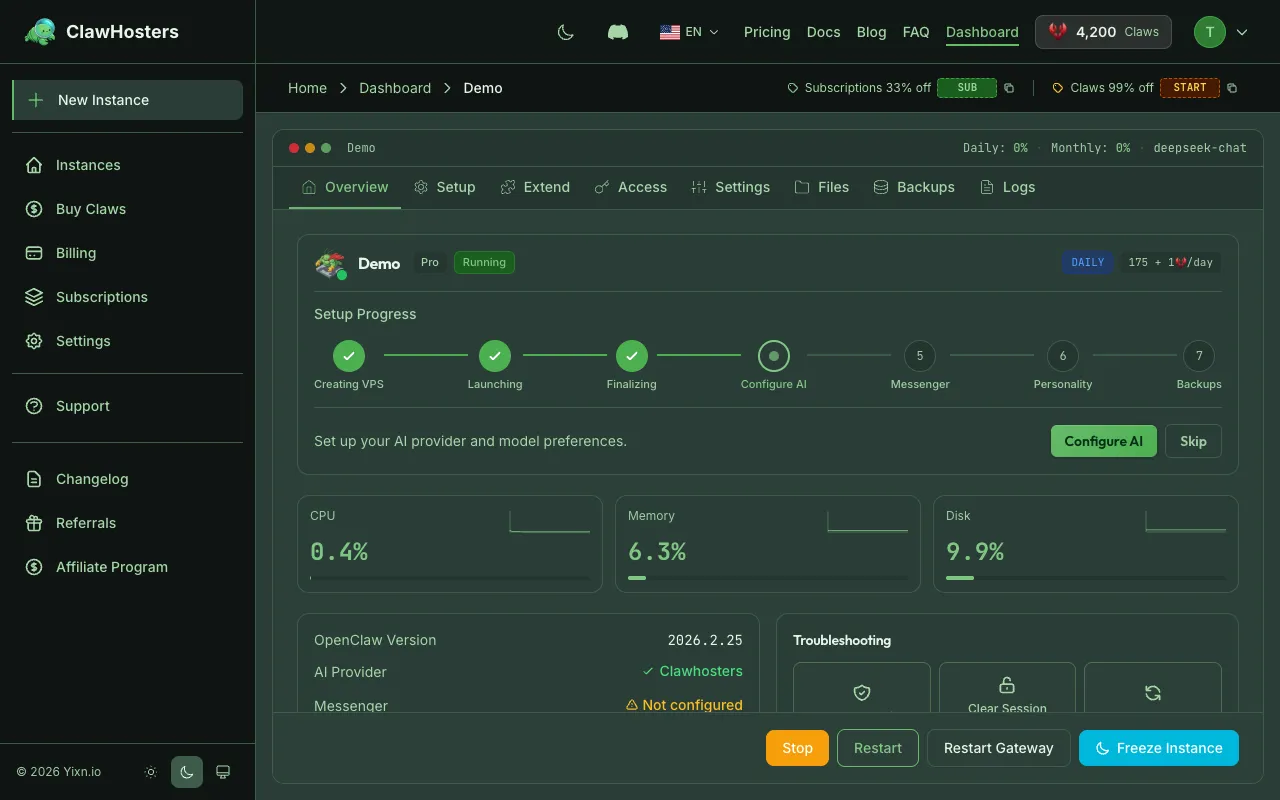
Diese Anleitung führt dich durch jeden Bildschirm des Erstellungs-Assistenten, vom Abrechnungsmodus bis zur laufenden Instanz.
Voraussetzungen
Bevor du startest, stelle sicher, dass du Folgendes hast:
- Einen ClawHosters-Account (registriere dich auf clawhosters.com, falls nötig)
- Optional: Einen LLM-API-Key deines Anbieters (Anthropic, OpenAI oder ein anderer unterstützter Anbieter). Das ist nicht zwingend nötig, da kostenloser LLM-Zugang bei jeder Instanz inklusive ist.
- Bei täglicher Abrechnung: genug Claws-Guthaben für die Einrichtungsgebühr und den ersten Tag
Den Erstellungs-Assistenten öffnen
Klicke in deinem Dashboard auf Neue Instanz. Das öffnet den Erstellungs-Assistenten, einen dreistufigen Prozess, der dich durch alle Entscheidungen führt.
Falls die Kapazität aktuell ausgelastet ist (alle verfügbaren Server-Slots belegt), siehst du stattdessen eine Warteliste. Plätze werden in der Regel innerhalb weniger Stunden frei.
Schritt 1: Abrechnungsmodus wählen
Der erste Bildschirm fragt, wie du bezahlen möchtest:
Täglich (Pay-as-you-go) - Claws werden einmal täglich um Mitternacht UTC von deinem Guthaben abgezogen - Eine einmalige Einrichtungsgebühr fällt bei der Erstellung an - Deine Instanz läuft, solange du Guthaben hast - Fällt dein Guthaben auf null, wird die Instanz automatisch pausiert (Daten bleiben 3 Tage erhalten) - Gut zum Testen, Entwickeln oder bei unregelmäßiger Nutzung
Monatsabo - Feste monatliche Zahlung über Stripe - Läuft durchgehend ohne Unterbrechungen - Keine Einrichtungsgebühr - Jederzeit über die Abrechnungseinstellungen kündbar
Wähle den Modus, der zu deinem Anwendungsfall passt, und klicke auf Weiter.
Schritt 2: Tier und Namen auswählen
Wähle die Server-Ressourcen für deine Instanz:
| Tier | vCPU | RAM | Speicher | Monatspreis | Tageskosten |
|---|---|---|---|---|---|
| Budget | 2 | 4 GB | 40 GB | 19 €/Monat | 60 Claws/Tag |
| Balanced | 4 | 8 GB | 80 GB | 35 €/Monat | 105 Claws/Tag |
| Pro | 8 | 16 GB | 160 GB | 59 €/Monat | 175 Claws/Tag |
Budget reicht für persönliche Assistenten und Bots mit wenig Traffic problemlos aus. Wähle Balanced, wenn du mehrere gleichzeitige Unterhaltungen oder stärkere Verarbeitung erwartest. Pro ist für Produktions-Workloads mit hohem Durchsatz gedacht.
Der Assistent generiert automatisch einen Instanznamen basierend auf deiner E-Mail-Adresse. Du kannst ihn beliebig ändern. Namen sind pro Account eindeutig, nicht global. Zwei verschiedene Accounts können beide eine Instanz namens „Mein Bot" haben.
Wichtig: Instanznamen können nach der Erstellung nicht mehr geändert werden. Wähle einen Namen, mit dem du zufrieden bist, bevor du fortfährst.
Nachdem du dein Tier gewählt und die Instanz benannt hast, klicke auf Weiter.
Schritt 3: Prüfen und erstellen
Die Zusammenfassung zeigt alles, was du ausgewählt hast:
- Abrechnungsmodus (täglich oder monatlich)
- Tier mit Ressourcendetails
- Instanzname
- Geschätzte Kosten (Einrichtungsgebühr bei täglicher Abrechnung oder Monatspreis beim Abo)
Prüfe deine Auswahl. Falls etwas geändert werden muss, nutze den Zurück-Button, um zu früheren Schritten zurückzukehren.
Bei täglicher Abrechnung: Klicke auf Instanz erstellen. Die Einrichtungsgebühr und die anteiligen Claws für den ersten Tag werden sofort von deinem Guthaben abgezogen. Falls dein Guthaben zu niedrig ist, wirst du zur Claws-Kaufseite weitergeleitet.
Bei Monatsabrechnung: Klicke auf Instanz erstellen. Du wirst zu Stripe weitergeleitet, um die Zahlung abzuschließen. Nach erfolgreicher Zahlung wird deine Instanz automatisch bereitgestellt. Diese Weiterleitung ist normal und sicher.
Einrichtungsgebühren (nur tägliche Abrechnung)
| Tier | Einrichtungsgebühr |
|---|---|
| Budget | 150 Claws |
| Balanced | 300 Claws |
| Pro | 450 Claws |
Die Einrichtungsgebühr ist eine einmalige Gebühr, die die Kosten für das Hochfahren deines dedizierten Servers abdeckt. Sie fällt nur bei täglicher Abrechnung an. Monatsabos enthalten dies im Abopreis.
Was während der Bereitstellung passiert
Nachdem du bestätigt hast, durchläuft deine Instanz diese Phasen:
- Server-Erstellung: Ein dedizierter Cloud-Server startet in einem deutschen Rechenzentrum. Dauert etwa 30 Sekunden.
- Sicherheitshärtung: Firewall-Regeln und Container-Isolation werden automatisch angewendet.
- Container-Start: Der OpenClaw-Container startet mit deiner Konfiguration.
- Health-Check: Das System prüft, ob der Container korrekt antwortet.
Der gesamte Vorgang dauert in der Regel unter 60 Sekunden. Du kannst den Fortschritt auf der Verarbeitungsseite in Echtzeit verfolgen.
Sobald die Bereitstellung abgeschlossen ist, wechselt der Status deiner Instanz auf Läuft und du wirst zur Instanz-Detailseite weitergeleitet.
Nach dem Start deiner Instanz
Mit einer laufenden Instanz kannst du:
- Das Web-UI nutzen: Klicke auf die Instanz-URL in deinem Dashboard, um das integrierte Gateway-Interface zu öffnen
- Messaging-Kanäle verbinden: Verbinde Telegram-, WhatsApp-, Discord- oder Slack-Bots über die Instanz-Einstellungen
- LLM konfigurieren: Kostenloser LLM-Zugang ist standardmäßig enthalten. Optional kannst du deinen eigenen API-Key (BYOK) in den Instanz-Einstellungen hinzufügen, um mehr Kontrolle zu haben
- Nutzung überwachen: Prüfe Ressourcenverbrauch und Logs im Dashboard
Fehlerbehebung
Fehler „Unzureichendes Guthaben" Dein Claws-Guthaben reicht nicht für die Einrichtungsgebühr plus die Kosten des ersten Tages. Kaufe mehr Claws über die Abrechnungsseite und versuche es erneut.
Instanz hängt bei „Bereitstellung" Die Bereitstellung dauert normalerweise unter 60 Sekunden. Falls es länger als 5 Minuten dauert, aktualisiere die Seite. Deployments werden nicht automatisch wiederholt. Nutze den „Erneut versuchen"-Button im Instanz-Dashboard. Falls das Problem bestehen bleibt, kontaktiere den Support.
Stripe-Zahlungsseite wurde nicht geladen Prüfe, ob dein Browser Weiterleitungen oder Pop-ups blockiert. Versuche es erneut über den Assistenten. Deine Kapazitätsreservierung wird 10 Minuten gehalten, du hast also Zeit für einen erneuten Versuch.
Meldung „Kapazität ausgelastet" Alle verfügbaren Server-Slots sind aktuell belegt. Das ist vorübergehend. Schau in ein paar Stunden noch mal vorbei oder wechsle zu einem anderen Tier, das möglicherweise verfügbar ist.
Verwandte Dokumentation
Schnellstart-Anleitung
Bevor du loslegst Du brauchst einen ClawHosters-Account. Falls du noch keinen hast, geh auf claw...
Instanz-Übersicht
Was ist eine Instanz? Eine Instanz ist ein dedizierter OpenClaw-Server, der auf ClawHosters läuf...
Was ist ClawHosters?
Managed OpenClaw Hosting ClawHosters ist eine Managed-Hosting-Plattform für OpenClaw KI-Assisten...
