
Lädt...
> docs/quickstart
Schnellstart-Anleitung
3 min Lesezeit
Getting Started
Zuletzt aktualisiert 12. March 2026
Bevor du loslegst
Du brauchst einen ClawHosters-Account. Falls du noch keinen hast, geh auf clawhosters.com und registriere dich. Das dauert ungefähr eine Minute.
Neue Accounts beinhalten eine kostenlose Testphase, sodass du alles ausprobieren kannst, bevor du dich für einen Plan entscheidest.
Außerdem musst du entscheiden, wie du den LLM-Zugang handhaben möchtest. ClawHosters beinhaltet standardmäßig kostenlosen LLM-Zugang, oder du nutzt den BYOK-Modus (Bring Your Own Key), um deinen bestehenden API-Key von Anthropic, OpenAI oder einem anderen Anbieter zu verbinden.
Schritt 1: Abrechnungsmodus wählen
Nach dem Login klickst du auf Neue Instanz im Dashboard. Der Erstellungs-Assistent beginnt mit der Auswahl des Abrechnungsmodus:
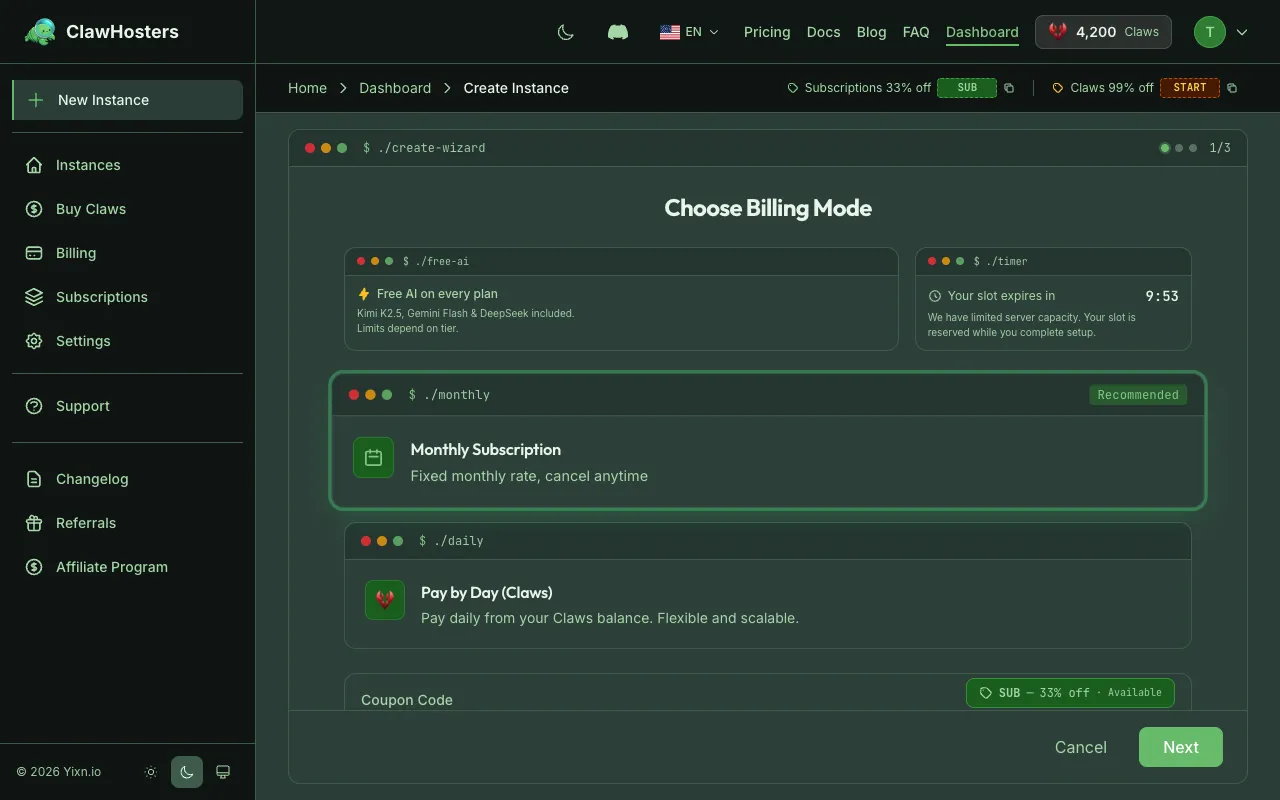
- Täglich (Pay-as-you-go): Bezahlung mit Claws-Guthaben. Deine Instanz läuft, solange Guthaben vorhanden ist. Gut zum Testen oder für unregelmäßige Nutzung.
- Monatsabo: Feste monatliche Zahlung über Stripe. Läuft durchgehend ohne Unterbrechungen.
Wähle, was zu deinem Anwendungsfall passt. Du kannst jederzeit weitere Instanzen mit einem anderen Abrechnungsmodus erstellen.
Schritt 2: Tier auswählen
Wähle die Server-Ressourcen für deine Instanz:
| Tier | vCPU | RAM | Speicher | Monatlich | Täglich |
|---|---|---|---|---|---|
| Budget | 2 | 4 GB | 40 GB | 19 €/Mo | 60 Claws/Tag |
| Balanced | 4 | 8 GB | 80 GB | 35 €/Mo | 105 Claws/Tag |
| Pro | 8 | 16 GB | 160 GB | 59 €/Mo | 175 Claws/Tag |
Budget reicht für die meisten persönlichen Projekte. Wähle Balanced, wenn du höheren Traffic erwartest oder mehr Spielraum brauchst.
Gib deiner Instanz einen Namen. Der Assistent schlägt einen vor, den du aber frei ändern kannst. Wähle aber sorgfältig, denn Instanznamen können nach der Erstellung nicht mehr geändert werden.
Schritt 3: Prüfen und erstellen
Die Zusammenfassung zeigt deine gewählte Konfiguration und die geschätzten Kosten. Überprüfe alles und klicke auf Instanz erstellen.
- Tägliche Abrechnung: Claws werden von deinem Guthaben abgezogen. Eine einmalige Einrichtungsgebühr fällt an (150-450 Claws je nach Tier).
- Monatsabrechnung: Du wirst zu Stripe weitergeleitet, um die Zahlung abzuschließen. Deine Instanz wird nach Zahlungsbestätigung automatisch bereitgestellt.
Was passiert als Nächstes
Deine Instanz wird typischerweise innerhalb von 60 Sekunden bereitgestellt. Der Ablauf:
- Ein dedizierter Server startet in einem deutschen Rechenzentrum.
- Sicherheitshärtung wird automatisch angewendet (Firewall, Container-Isolation).
- Der OpenClaw-Container startet mit deiner Konfiguration.
- Ein Health-Check bestätigt, dass alles funktioniert.
Sobald die Bereitstellung abgeschlossen ist, wechselt der Status deiner Instanz auf Läuft. Du kannst direkt über dein Dashboard darauf zugreifen.
Einen Kanal verbinden
Mit laufender Instanz verbindest du einen Messaging-Kanal, um mit deinem KI-Assistenten zu interagieren:
- Telegram: Erstelle einen Bot über BotFather und verbinde ihn über die Instanz-Einstellungen.
- Web-UI: Greife direkt über die Instanz-URL auf das integrierte Gateway-Interface zu.
Die kanalspezifischen Anleitungen in der Dokumentation enthalten Schritt-für-Schritt-Anweisungen.
Nächste Schritte
- LLM konfigurieren in den Instanz-Einstellungen. Kostenloser LLM-Zugang ist standardmäßig enthalten, oder verbinde deinen eigenen API-Key (BYOK) für mehr Kontrolle.
- Claws kaufen, wenn du tägliche Abrechnung nutzt und dein Guthaben aufladen möchtest.
- API-Zugang: Generiere einen API-Key in deinen Dashboard-Einstellungen, um Instanzen programmatisch zu verwalten.
Verwandte Dokumentation
Deine erste Instanz erstellen
Was du einrichtest Eine Instanz ist ein dedizierter Server, auf dem OpenClaw läuft und der aussc...
Was ist ClawHosters?
Managed OpenClaw Hosting ClawHosters ist eine Managed-Hosting-Plattform für OpenClaw KI-Assisten...
Instanz-Übersicht
Was ist eine Instanz? Eine Instanz ist ein dedizierter OpenClaw-Server, der auf ClawHosters läuf...
