
Lädt...
> docs/common-issues
Häufige Probleme beheben
8 min Lesezeit
Troubleshooting
Zuletzt aktualisiert 12. March 2026
Bevor du anfängst
Die meisten Probleme lösen sich innerhalb weniger Minuten von selbst. Die Provisionierung dauert etwa 60 Sekunden, und das Deployment kommt nochmal mit 30-60 Sekunden dazu. Wenn deine Instanz weniger als zwei Minuten bei „Provisionierung" oder „Deployment" hängt, gib ihr etwas Zeit.
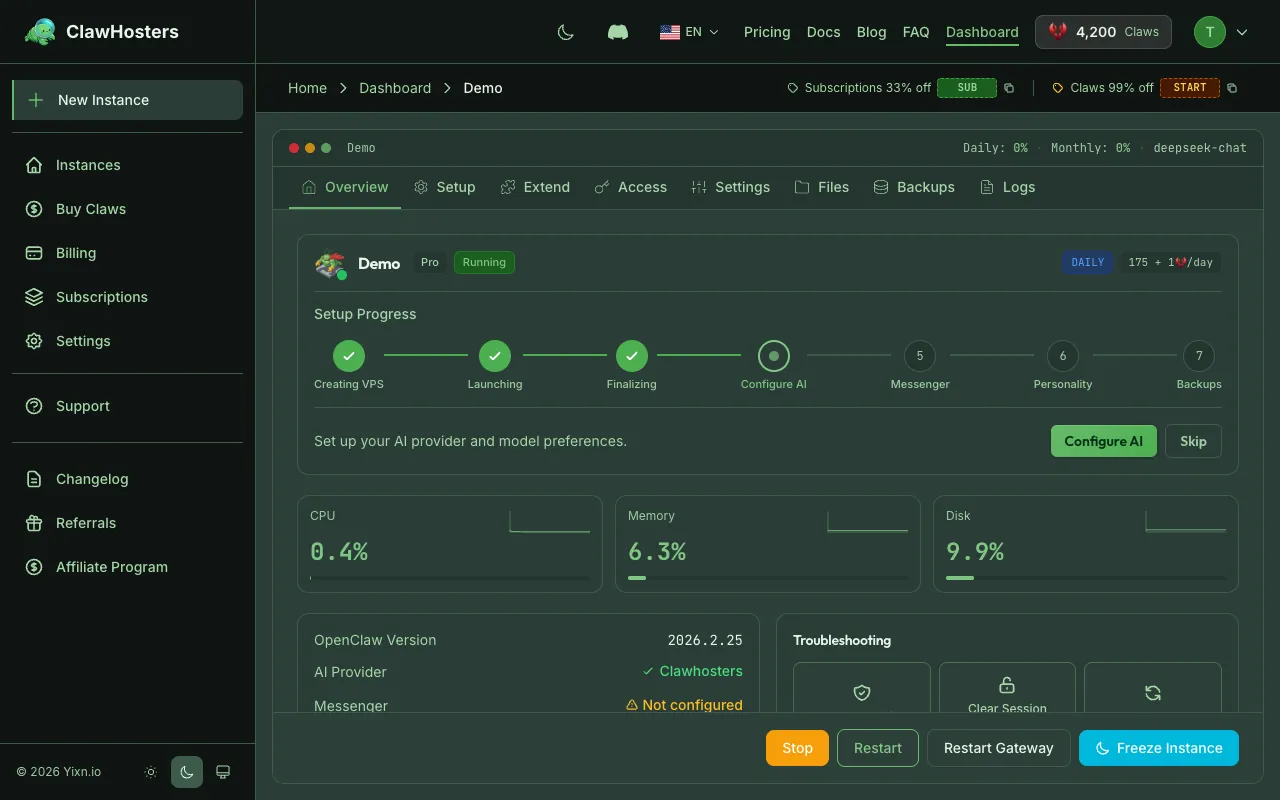
Falls danach immer noch etwas nicht stimmt, schau in die folgenden Abschnitte.
Instanz hängt bei „Provisionierung"
Deine Instanz zeigt „Provisionierung" an, aber nichts passiert.
Was passiert: Ein neuer Cloud-Server wird für deine Instanz erstellt. Das dauert normalerweise 30-60 Sekunden.
Was du prüfen kannst:
- Warte mindestens zwei Minuten, bevor du etwas unternimmst. Das System pollt automatisch.
- Aktualisiere die Dashboard-Seite. Der Status wird per Live-Polling aktualisiert, aber ein manuelles Neuladen kann helfen.
- Wenn die Provisionierung länger als fünf Minuten dauert, ist möglicherweise auf Infrastrukturseite etwas schiefgelaufen. Nutze den „Erneut versuchen"-Button im Instanz-Dashboard, falls verfügbar.
Wenn der erneute Versuch nicht funktioniert: Kontaktiere den Support über das Dashboard. Gib deinen Instanznamen und die ungefähre Uhrzeit an, zu der du die Provisionierung gestartet hast.
Instanz zeigt „Deployment fehlgeschlagen"
Das Deployment wurde abgeschlossen, aber die Instanz konnte nicht ordnungsgemäß starten.
Was passiert: Das System hat den Server erstellt, deine Konfiguration hochgeladen und den Docker-Container gestartet, aber der Health-Check war innerhalb des 2-Minuten-Timeouts (120 Sekunden) nicht erfolgreich. Das Deployment wird dann als fehlgeschlagen markiert.
Häufige Ursachen:
- Vorübergehendes Infrastrukturproblem beim Container-Start
- Konfigurationskonflikt aus einer vorherigen Sitzung
Was du tun kannst:
Deployments werden nicht automatisch wiederholt. Du musst manuell einen neuen Versuch auslösen:
- Öffne das Instanz-Dashboard
- Klicke auf „Deployment erneut versuchen"
- Warte auf das neue Deployment (etwa 60 Sekunden)
Wenn der erneute Versuch wieder fehlschlägt, kontaktiere den Support. Die Server-Logs enthalten möglicherweise weitere Details.
Instanz zeigt „Konfiguration ausstehend"
Deine Instanz läuft, ist aber als „Konfiguration ausstehend" markiert.
Was passiert: Die Server-Infrastruktur ist bereit und der Docker-Container läuft, aber es wurde noch kein LLM-API-Schlüssel konfiguriert. Ohne API-Schlüssel kann der KI-Assistent keine Nachrichten verarbeiten.
Was du tun kannst:
- Öffne das Instanz-Dashboard
- Klicke auf „LLM konfigurieren" oder gehe zum LLM-Einstellungsbereich
- Gib deinen API-Schlüssel für den gewünschten Anbieter ein (Anthropic, OpenAI, Google/Gemini, DeepSeek, OpenRouter, Mistral oder Groq)
- Speichere die Konfiguration
Die Instanz wechselt zu „Läuft", sobald ein gültiger API-Schlüssel gespeichert wurde.
Instanz pausiert (niedriges Guthaben)
Deine Instanz wurde gestoppt und zeigt „Pausiert" an.
Was passiert: Dein Claws-Guthaben ist nach der täglichen Abrechnung (um 01:00 Uhr Berliner Zeit, MEZ/MESZ) unter null gefallen. Das System hat automatisch:
- Einen Snapshot deiner Instanz erstellt (alle Daten und Konfigurationen werden gesichert)
- Den Server heruntergefahren (stoppt alle Kosten)
Deine Daten sind im Snapshot sicher. Es gehen keine Daten verloren.
Was du tun kannst:
- Lade mehr Claws auf dein Konto (Dashboard → Guthaben aufladen)
- Gehe zurück zum Instanz-Dashboard
- Klicke auf „Fortsetzen"
- Das System stellt deinen Snapshot auf einem neuen Server wieder her (dauert etwa 60 Sekunden)
Wichtig: Pausierte Instanzen haben eine 3-tägige Nachfrist. Nach 3 Tagen ohne Wiederaufnahme werden der Snapshot und die Instanzdaten dauerhaft gelöscht. Du erhältst vorher E-Mail-Warnungen.
Tägliche Claws-Kosten nach Tier:
| Tier | Tägliche Kosten |
|---|---|
| Budget | 60 Claws |
| Balanced | 105 Claws |
| Pro | 175 Claws |
Tipp: Du erhältst Warnungen bei niedrigem Guthaben, wenn dein Kontostand unter 3, 2 und 1 Tag Betriebskosten fällt.
LLM-API-Schlüssel funktioniert nicht
Du hast einen API-Schlüssel eingegeben, aber die Instanz meldet einen Fehler oder Nachrichten werden nicht verarbeitet.
Prüfe das Schlüsselformat:
| Anbieter | Erwartetes Format |
|---|---|
| Anthropic | Beginnt mit sk-ant- |
| OpenAI | Beginnt mit sk- |
| OpenRouter | Beginnt mit sk-or- |
| Google, DeepSeek | Variiert je nach Anbieter. Direkt aus dem Anbieter-Dashboard kopieren. |
Häufige Ursachen:
- Tippfehler im Schlüssel. Kopiere den Schlüssel direkt aus dem Dashboard deines Anbieters. Vermeide manuelles Eintippen.
- Schlüssel widerrufen. Prüfe im Dashboard deines Anbieters, ob der Schlüssel noch aktiv ist.
- Unzureichende Berechtigungen. Manche Anbieter geben Schlüssel mit eingeschränktem Umfang aus. Stelle sicher, dass dein Schlüssel Modellzugriffsrechte hat.
- Kontoproblem. Dein Anbieterkonto hat möglicherweise Abrechnungsprobleme oder Nutzungslimits. Prüfe das Anbieter-Dashboard.
Was du tun kannst:
- Öffne das Instanz-Dashboard → LLM-Einstellungen
- Lösche den aktuellen Schlüssel und füge einen neuen aus dem Dashboard deines Anbieters ein
- Speichere und warte einige Sekunden, bis die Instanz sich neu verbindet
Telegram-Bot antwortet nicht
Du hast einen Telegram-Bot verbunden, aber er antwortet nicht auf Nachrichten.
Prüfe die Grundlagen:
- Bot-Token gültig? Öffne Telegram, schreibe @BotFather an und nutze
/mybots, um zu prüfen, ob der Bot existiert und das Token übereinstimmt. - Token-Format korrekt? Telegram-Tokens sehen so aus:
123456789:ABCdefGHIjklMNOpqrsTUVwxyz. Prüfe auf fehlende Zeichen. - Bot gestartet? Öffne einen Chat mit deinem Bot in Telegram und sende
/start. Manche Bots benötigen diesen ersten Befehl. - Instanz läuft? Prüfe, ob dein Instanzstatus „Läuft" ist (nicht pausiert, gestoppt oder Konfiguration ausstehend).
Probleme mit dem Pairing-Modus:
Wenn deine Instanz den Pairing-Modus verwendet (Standard), antwortet der Bot nur auf genehmigte Benutzer. Der Instanzbesitzer muss sich zuerst mit dem Bot pairen. Prüfe das Instanz-Dashboard für Pairing-Anweisungen.
WhatsApp-Verbindungsprobleme
WhatsApp verbindet sich über einen QR-Code-Pairing-Prozess in der OpenClaw-Weboberfläche, nicht über ein API-Token.
Häufige Probleme:
- QR-Code abgelaufen. QR-Codes laufen nach etwa 60 Sekunden ab. Aktualisiere und scanne schnell erneut.
- Bereits anderweitig verbunden. WhatsApp erlaubt nur ein verknüpftes Gerät pro Telefonnummer für die Weboberfläche. Trenne zuerst die alte Sitzung.
- Instanz läuft nicht. Die Instanz muss im Status „Läuft" sein, bevor du WhatsApp-Pairing starten kannst.
Discord-Bot antwortet nicht
Du hast einen Discord-Bot verbunden, aber er antwortet nicht auf Nachrichten.
Prüfe die Grundlagen:
- Bot-Token gültig? Gehe zum Discord Developer Portal, wähle deine Anwendung aus und prüfe, ob das Bot-Token noch aktiv ist.
- Bot zum Server eingeladen? Stelle sicher, dass der Bot mit den richtigen Berechtigungen zu deinem Discord-Server eingeladen wurde (Nachrichten senden, Nachrichtenverlauf lesen).
- Richtiger Kanal? Der Bot antwortet möglicherweise nur in Kanälen, in denen er Lese- und Schreibrechte hat.
- Instanz läuft? Prüfe, ob dein Instanzstatus im ClawHosters-Dashboard „Läuft" ist.
Wenn der Bot vorher funktioniert hat:
- Prüfe, ob das Bot-Token im Discord Developer Portal neu generiert wurde. Ein neu generiertes Token macht das alte ungültig.
- Prüfe, ob die Instanz neu erstellt oder aus einem Snapshot wiederhergestellt wurde, was eine erneute Eingabe des Bot-Tokens erfordern kann.
Slack-Bot antwortet nicht
Deine Slack-Integration ist verbunden, aber der Bot antwortet nicht.
Prüfe die Grundlagen:
- App installiert? Prüfe, ob die ClawHosters-Slack-App noch in deinem Workspace installiert ist (Slack-Einstellungen, Apps verwalten).
- Bot im Kanal? Der Bot muss in den Kanal eingeladen werden, in dem du eine Antwort erwartest. Nutze
/invite @botnameim Kanal. - Instanz läuft? Prüfe, ob dein Instanzstatus im ClawHosters-Dashboard „Läuft" ist.
- OAuth noch gültig? Wenn dein Workspace-Admin die Berechtigungen der App widerrufen hat, musst du sie über das Dashboard erneut autorisieren.
Instanz verbraucht zu viel Speicher
Deine Instanz startet immer wieder neu oder reagiert nicht mehr.
Was passiert: Jede Instanz hat ein Speicherlimit je nach Tier. Wenn deine Instanz dieses Limit überschreitet, startet sie automatisch neu. Das verursacht eine kurze Unterbrechung (wenige Sekunden), aber keinen Datenverlust.
Was du tun kannst:
- Prüfe die Ressourcennutzung im Instanz-Dashboard (CPU-, Speicher- und Festplattenanzeigen)
- Wenn die Speichernutzung durchgehend nahe am Limit liegt, erwäge ein Upgrade auf einen höheren Tier
- Große Dateioperationen oder rechenintensive Aufgaben im KI-Assistenten können den Speicherverbrauch vorübergehend in die Höhe treiben
Monatliche Instanz kann nicht gelöscht werden
Du versuchst, eine Instanz zu löschen, aber der Button ist deaktiviert oder gibt einen Fehler zurück.
Für monatliche Abonnement-Instanzen:
Du musst das Abonnement kündigen, bevor du die Instanz löschen kannst. Aktive Abonnements können nicht gelöscht werden, da sie eine laufende Abrechnungsverpflichtung darstellen.
- Gehe zum Instanz-Dashboard
- Kündige zuerst das Abonnement
- Sobald der Abonnementzeitraum endet oder die Kündigung bestätigt ist, wird die Löschoption verfügbar
Für tägliche Abrechnung:
Instanzen mit täglicher Abrechnung können jederzeit gelöscht werden. Wenn der Lösch-Button nicht funktioniert, prüfe, ob die Instanz sich gerade in einem Übergangsstatus befindet (Provisionierung, Deployment oder Löschung).
Gateway-Weboberfläche lädt nicht
Du versuchst, auf die OpenClaw-Weboberfläche zuzugreifen, aber die Seite lädt nicht.
Prüfe die Grundlagen:
- Instanz läuft? Die Instanz muss im Status „Läuft" sein.
- Richtige URL? Verwende die Gateway-URL aus dem Instanz-Dashboard. Sie enthält ein Authentifizierungstoken.
- Token gültig? Gateway-Tokens werden beim Deployment generiert. Wenn das Token fehlt oder abgelaufen ist, kannst du es im Instanz-Dashboard neu generieren.
Wenn die URL lädt, aber einen Fehler zeigt:
- Der OpenClaw-Container startet möglicherweise gerade neu. Warte 30 Sekunden und versuche es erneut.
- Prüfe die Ressourcennutzung. Wenn der Speicher am Limit ist, befindet sich der Container möglicherweise in einer Neustart-Schleife.
Abrechnungsunstimmigkeiten
Dein Claws-Guthaben stimmt nicht mit dem überein, was du erwartet hast.
So funktioniert die tägliche Abrechnung:
- Die Abrechnung erfolgt um 01:00 Uhr Berliner Zeit (MEZ/MESZ)
- Die Kosten werden anteilig auf Basis der Betriebsstunden der Instanz an diesem Tag berechnet
- Einrichtungsgebühren werden einmalig bei Erstellung einer neuen Instanz berechnet
- Pausierte Instanzen verursachen keine Kosten
Einrichtungsgebühren nach Tier:
| Tier | Einrichtungsgebühr |
|---|---|
| Budget | 150 Claws |
| Balanced | 300 Claws |
| Pro | 450 Claws |
Was du prüfen kannst:
- Dashboard → Abrechnung → Transaktionsverlauf zeigt alle Gebühren mit Zeitstempeln
- Prüfe, ob du mehrere Instanzen laufen hast (jede verursacht eigene tägliche Kosten)
- Überprüfe deinen Tier. Höhere Tiers kosten mehr pro Tag.
Brauchst du noch Hilfe?
Wenn nichts davon dein Problem löst:
- Öffne das ClawHosters-Dashboard
- Gehe zu Support → Ticket erstellen
- Gib an: deinen Instanznamen, was du erwartet hast und was tatsächlich passiert ist
Das Support-Team antwortet in der Regel innerhalb von 24 Stunden an Werktagen.
Verwandte Dokumentation
- Instanz-Übersicht. Wie Instanzen funktionieren und ihr Lebenszyklus.
- Abrechnungsübersicht. Wie Abrechnung und Zahlungen funktionieren.
- Deine Rechnung verstehen. Rechnungsformate, Steuerinformationen und Download-Anleitung.
- Sicherheitsübersicht. Infrastruktur und Datenschutz.
- Zahlungsmethoden. Zahlungsfehler, Erstattungen und akzeptierte Methoden.
- Kündigung und Erstattungen. Abonnements kündigen, tägliche Abrechnung pausieren und Erstattungen.
- Den richtigen Tier wählen. Tier-Vergleich und Ressourcenlimits.
Verwandte Dokumentation
Instanz startet nicht
Wenn deine Instanz nicht startet Wenn deine Instanz nach dem Klick auf "Start" im Dashboard stec...
Deine erste Instanz erstellen
Was du einrichtest Eine Instanz ist ein dedizierter Server, auf dem OpenClaw läuft und der aussc...
Instanz-Übersicht
Was ist eine Instanz? Eine Instanz ist ein dedizierter OpenClaw-Server, der auf ClawHosters läuf...
