
Lädt...
> docs/connection-issues
Verbindungsprobleme
3 min Lesezeit
Troubleshooting
Zuletzt aktualisiert 05. March 2026
Verbindungsprobleme diagnostizieren
Wenn du deine OpenClaw-Instanz nicht über die Web-Oberfläche, einen Chat-Kanal oder SSH erreichen kannst, hilft dir diese Seite bei der Eingrenzung der Ursache.
Web-Oberfläche lädt nicht
Wenn der Browser einen Verbindungsfehler beim Zugriff auf die Web-Oberfläche deiner Instanz zeigt:
Schritt 1: Instanzstatus prüfen
Öffne dein ClawHosters-Dashboard. Wenn die Instanz einen anderen Status als "Läuft" zeigt, ist die Web-Oberfläche nicht erreichbar. Siehe Instanz startet nicht, wenn die Instanz nicht läuft.
Schritt 2: Auf Startup warten
Nach dem Starten oder Neustarten braucht das OpenClaw-Gateway bis zu 60 Sekunden, um reaktionsfähig zu werden. Wenn du die Instanz gerade gestartet hast, warte eine Minute und versuche es erneut.
Schritt 3: URL überprüfen
Stelle sicher, dass du die Gateway-URL aus deinem Instanz-Dashboard verwendest. Die URL enthält ein Authentifizierungstoken, das zu deiner Instanz passen muss.
Schritt 4: Dein Netzwerk prüfen
Manche Firmen- oder öffentliche Netzwerke blockieren bestimmte Verbindungen. Versuche es von einem anderen Netzwerk oder nutze einen mobilen Hotspot zum Testen.
Telegram-Kanal antwortet nicht
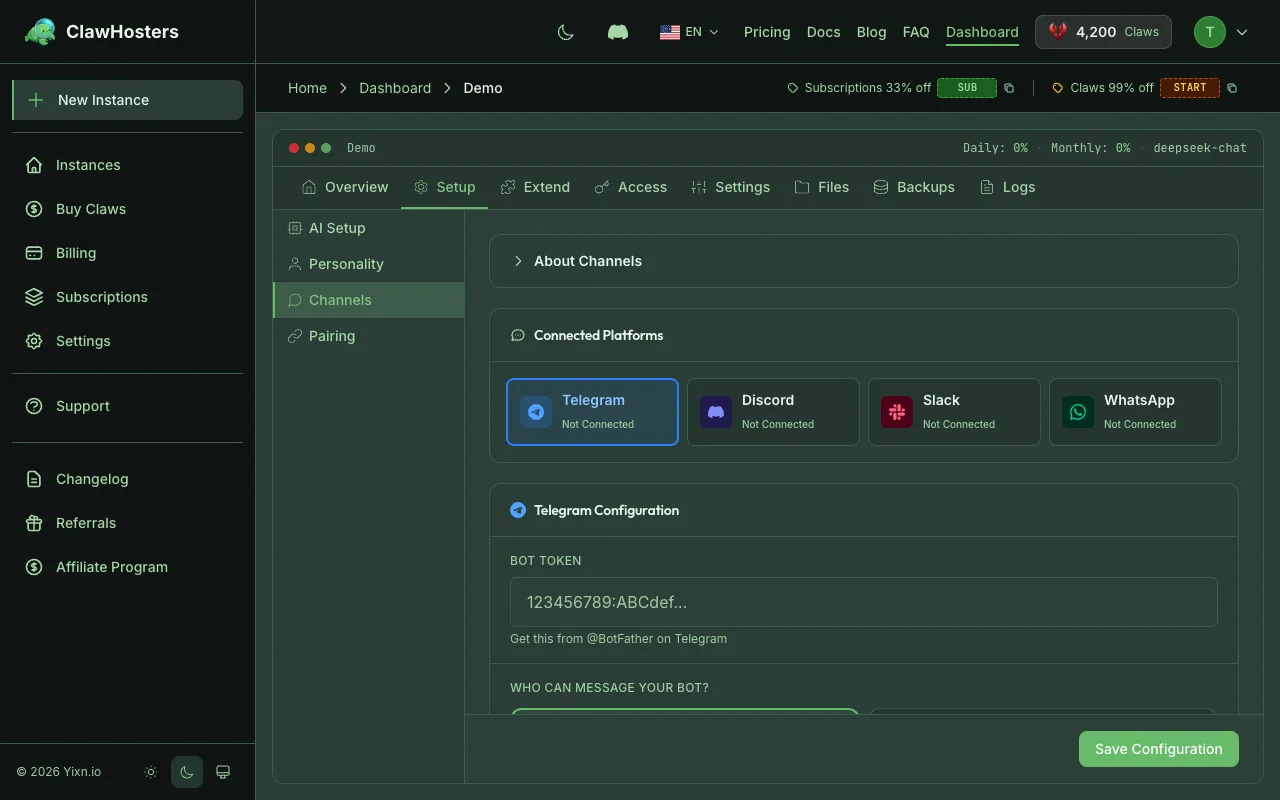
Wenn dein Telegram-Bot erfolgreich gekoppelt wurde, aber nicht mehr antwortet:
Häufige Ursachen:
- Instanz läuft nicht. Prüfe das Dashboard. Wenn die Instanz pausiert oder gestoppt ist, antwortet der Telegram-Bot nicht.
- Instanz wurde neugestartet. Nach einem Neustart wird die Verbindung automatisch wiederhergestellt. Gib 1-2 Minuten Zeit.
- Kopplung abgelaufen. Wenn die Instanz neu aufgebaut oder aus einem Snapshot wiederhergestellt wurde, musst du den Kanal möglicherweise erneut koppeln. Gehe zu Kanäle in deinem Dashboard und prüfe den Kopplungsstatus.
Was du versuchen kannst:
- Instanzstatus im Dashboard prüfen
- Wenn sie läuft, 2 Minuten warten, bis sich die Verbindung stabilisiert
- Wenn der Kanal "Nicht gekoppelt" zeigt, erneut mit einem neuen Kopplungscode koppeln
- Wenn es immer noch nicht funktioniert, Instanz über das Dashboard neustarten
WhatsApp-Kanal antwortet nicht
WhatsApp-Kanalprobleme folgen dem gleichen Muster wie Telegram. Prüfe zuerst den Instanzstatus, dann den Kopplungsstatus.
Zusätzliche WhatsApp-Besonderheiten:
- WhatsApp hat Ratenbegrenzungen, die Nachrichten bei hohem Volumen verzögern können
- WhatsApp-Kopplung verwendet einen QR-Code-Flow, der das Scannen mit dem Telefon erfordert
- Wenn der QR-Code abgelaufen ist, erstelle einen neuen über das Dashboard
SSH-Verbindung abgelehnt
Wenn du den SSH-Zugang aktiviert hast, aber keine Verbindung herstellen kannst:
Schritt 1: SSH-Aktivierung überprüfen
Prüfe dein Instanz-Dashboard. Der SSH-Zugang muss explizit aktiviert und dein öffentlicher Schlüssel muss hochgeladen sein.
Schritt 2: IP-Adresse prüfen
Nach einem Pause/Fortsetzen-Zyklus erhält deine Instanz eine neue IP-Adresse. Verwende die aktuelle IP aus dem Dashboard, nicht eine zuvor gespeicherte.
Schritt 3: IP-Sperren prüfen
Wenn du den falschen SSH-Schlüssel eingegeben oder mehrere fehlgeschlagene Anmeldeversuche unternommen hast, wurde deine IP möglicherweise vorübergehend gesperrt. Der Brute-Force-Schutz sperrt IPs automatisch nach wiederholten fehlgeschlagenen Versuchen.
Warte, bis die Sperre abläuft, und versuche es erneut, oder versuche es von einer anderen IP-Adresse.
Schritt 4: Schlüssel prüfen
Stelle sicher, dass du den richtigen privaten Schlüssel verwendest, der dem hochgeladenen öffentlichen Schlüssel entspricht:
bash
ssh -i ~/.ssh/dein-schluessel root@[instanz-ip]
Verbindung funktionierte, jetzt nicht mehr
Wenn deine Verbindung zuvor funktioniert hat:
- Dashboard prüfen. Instanz wurde möglicherweise wegen Guthabenerschöpfung pausiert.
- IP hat sich geändert. Nach Pause/Fortsetzen ändert sich die IP. Aktualisiere deine Lesezeichen und SSH-Konfiguration.
- Neuaufbau erfolgt. Wenn die Instanz neu aufgebaut wurde, müssen alle Verbindungen (Telegram, WhatsApp) erneut gekoppelt werden.
- Netzwerkänderung auf deiner Seite. Wenn du das Netzwerk gewechselt hast oder dein ISP deine IP geändert hat, versuche es erneut.
Verwandte Dokumentation
- Instanz startet nicht. Wenn die Instanz selbst nicht läuft.
- Häufige Probleme beheben. Allgemeine Fehlerbehebungsschritte.
- SSH-Zugang zu deiner Instanz. SSH-Einrichtung und Verbindungsdetails.
- Starten, Stoppen und Neustarten. Instanz-Energieverwaltung.
Verwandte Dokumentation
Häufige Probleme beheben
Bevor du anfängst Die meisten Probleme lösen sich innerhalb weniger Minuten von selbst. Die Prov...
Die Web-Oberfläche nutzen
Die integrierte Web-Oberfläche Jede OpenClaw-Instanz beinhaltet eine browserbasierte Chat-Oberfl...
SSH-Zugang zu deiner Instanz
Übersicht SSH-Zugang gibt dir eine direkte Terminalverbindung zum zugrundeliegenden VPS, auf dem...
