
Lädt...
> docs/scaling
Skalierung und Performance
4 min Lesezeit
Advanced
Zuletzt aktualisiert 05. March 2026
Das Beste aus deiner Instanz herausholen
Diese Seite behandelt, wie du Ressourcennutzung überwachst, erkennst, wann du mehr Kapazität brauchst, und die Leistung innerhalb deines aktuellen Tiers verbesserst. Ob du ClawHosters oder Self-Hosting nutzt: diese Prinzipien gelten in beiden Fällen.
Ressourcenlimits verstehen
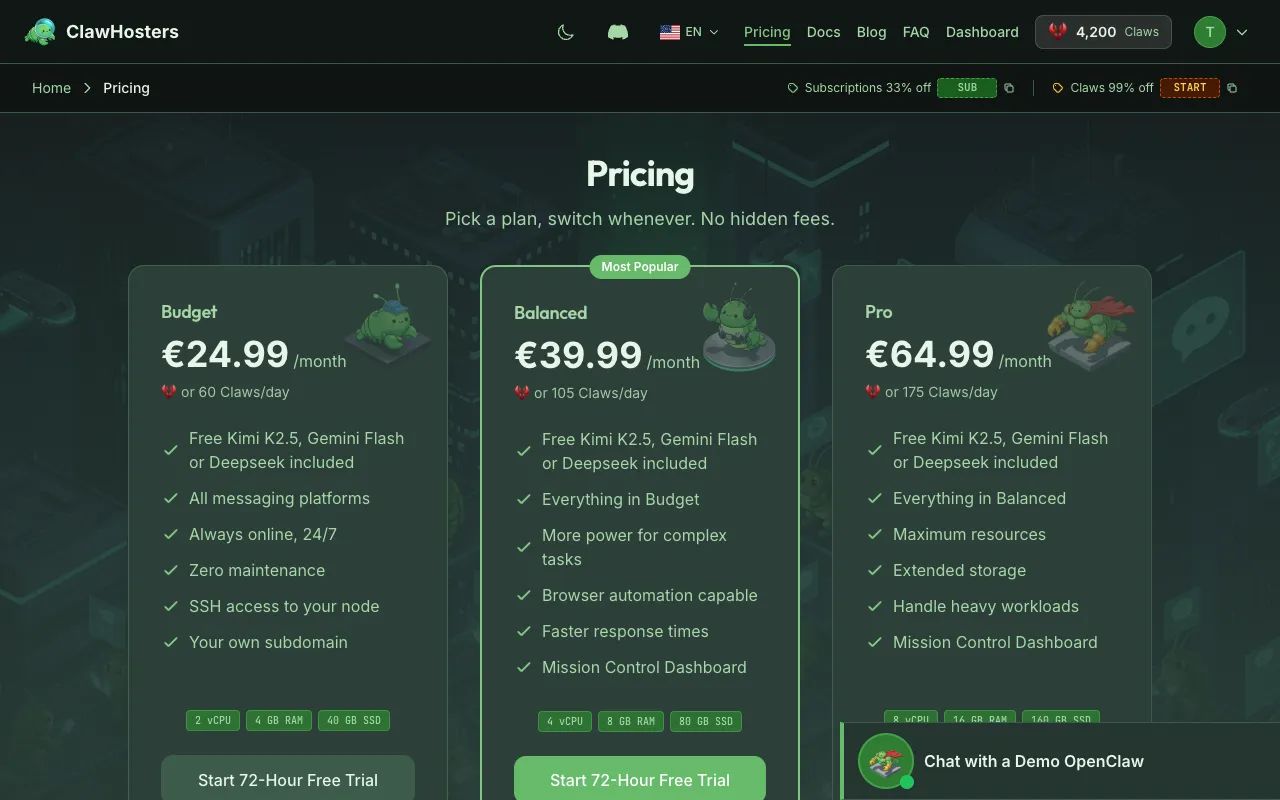
Jedes ClawHosters-Tier stellt bestimmte Ressourcen bereit:
| Ressource | Budget | Balanced | Pro |
|---|---|---|---|
| vCPU | 2 | 4 | 8 |
| RAM | 4 GB | 8 GB | 16 GB |
| Festplatte | 40 GB | 80 GB | 160 GB |
Docker erzwingt Ressourcenlimits für den Container. Wenn dein OpenClaw-Prozess diese Limits überschreitet, startet Docker den Container automatisch neu. Der RAM wird zwischen dem Betriebssystem, Docker-Overhead und dem Container aufgeteilt.
Anzeichen für ein Upgrade
Speicherdruck
Deine Instanz braucht möglicherweise mehr Speicher, wenn du Folgendes beobachtest:
- Häufige Container-Neustarts. Prüfe mit
docker inspect openclaw | grep RestartCountoder sieh dir den Statusverlauf im Dashboard an - Langsame Antwortzeiten. Wenn der Speicher fast voll ist, verbringt das System mehr Zeit mit Speicherverwaltung als mit der Verarbeitung von Anfragen
- Out-of-Memory-Kills. Docker-Logs zeigen OOM-Ereignisse (Out of Memory) an
CPU-Auslastung
Deine Instanz braucht möglicherweise mehr CPU, wenn du Folgendes beobachtest:
- Konstant langsame Antworten, auch wenn die Speichernutzung normal ist
- Lange Verarbeitungszeiten für Aufgaben mit Dateioperationen oder Web-Automatisierung
- Playwright-Timeouts. Browser-Automatisierung ist CPU-intensiv und kann auf kleineren Tiers zu Timeouts führen
Festplatte wird knapp
Prüfe die Speichernutzung auf selbst gehosteten Instanzen mit:
bash
docker system df
df -h
Bei ClawHosters ist die Speichernutzung im Dashboard sichtbar.
Instanz überwachen
Bei ClawHosters
Das Dashboard bietet grundlegendes Monitoring:
- Instanzstatus (läuft, gestoppt, startet neu)
- Laufzeit seit dem letzten Neustart
- Aktuelles Tier und Ressourcenzuweisung
Bei selbst gehosteten Instanzen
Verwende Standard-Linux-Tools zur Überwachung:
bash
# Speichernutzung
free -h
docker stats openclaw --no-stream

# CPU-Nutzung
top -bn1 | head -20

# Festplattennutzung
df -h
docker system df
Container-Level-Monitoring
bash
# Echtzeit-Ressourcenverbrauch
docker stats openclaw

# Neustart-Zähler prüfen
docker inspect openclaw --format='{{.RestartCount}}'

# Aktuelle Logs auf Fehler prüfen
docker logs openclaw --tail 100
Performance verbessern
LLM-Antwortzeiten
Der größte Faktor für die Antwortgeschwindigkeit ist in der Regel der LLM-Anbieter, nicht die Ressourcen deiner Instanz:
| LLM-Tier | Typische Antwortzeit | Hinweise |
|---|---|---|
| Eco (DeepSeek V3) | 2-8 Sekunden | Am schnellsten für einfache Anfragen |
| Standard (Gemini) | 3-10 Sekunden | Gute Balance zwischen Geschwindigkeit und Qualität |
| Premium (Claude Haiku) | 3-12 Sekunden | Höchste Antwortqualität |
| BYOK | Variiert | Hängt von deinem Anbieter und Modell ab |
Um LLM-Antwortzeiten zu verbessern:
- Verwende ein einfacheres Modell für Routineaufgaben. Nicht jede Anfrage braucht das leistungsstärkste Modell
- Halte den Gesprächskontext überschaubar. Sehr lange Gespräche verlangsamen jede nachfolgende Antwort
- Starte regelmäßig neue Gespräche. Das setzt das Kontextfenster zurück
Speicherverbrauch reduzieren
Speicherverbrauch reduzieren, ohne den Tier zu wechseln:
- Installierte Pakete begrenzen. Jedes Paket im Container verbraucht Speicher
- Playwright-Nutzung einschränken. Browser-Instanzen verbrauchen erheblich Speicher. Schließe sie, wenn sie nicht genutzt werden
- Gesprächsverlaufsgröße überwachen. Große Gesprächslogs sammeln sich über die Zeit an
Web-Automatisierung verbessern
Playwright (Browser-Automatisierung) ist die ressourcenintensivste Funktion:
- Budget-Tier. Kann grundlegende Web-Aufgaben ausführen, aber komplexe Seiten können zu Timeouts führen
- Balanced-Tier. Bewältigt die meisten Web-Automatisierungsaufgaben zuverlässig
- Pro-Tier. Am besten für intensive Web-Automatisierungs-Workloads
Tipps für bessere Playwright-Performance:
- Vermeide auf dem Budget-Tier mehrere Browser-Tabs gleichzeitig
- Verwende den Headless-Modus (Standard) für geringeren Ressourcenverbrauch
- Schließe Browser-Kontexte nach Abschluss der Aufgaben
Tier upgraden
Bei ClawHosters
So upgradest du dein Tier:
- Gehe zu den Instanzeinstellungen im Dashboard
- Wähle ein höheres Tier
- Die Instanz wird mit den neuen Ressourcen neu aufgebaut
- Dein Datenvolume bleibt beim Upgrade erhalten
Hinweis: Ein Upgrade erfordert einen kurzen Neustart. Deine Daten und Konfiguration bleiben erhalten, da sie auf dem persistenten Datenvolume gespeichert sind.
Downgrade
Ein Downgrade funktioniert genauso. Beachte, dass der Container nach dem Downgrade häufiger neustarten kann, wenn deine aktuelle Speichernutzung das Limit des niedrigeren Tiers überschreitet.
Bei selbst gehosteten Instanzen
So skalierst du eine selbst gehostete Instanz:
- Vertikale Skalierung. Upgrade deinen VPS auf einen größeren Plan (mehr CPU/RAM)
- Speicherlimit. Aktualisiere das
mem_limitin deinerdocker-compose.yml - Container neustarten, um die neuen Limits zu übernehmen
yaml
# docker-compose.yml - Speicherlimit erhöhen
services:
  openclaw:
    mem_limit: 4g  # Von 2g auf 4g erhöhen
Wenn Skalierung nicht hilft
Manche Performance-Probleme lassen sich nicht durch mehr Ressourcen lösen:
- LLM-Anbieter-Latenz. Antwortzeit hängt vom API-Anbieter ab, nicht von deinem Server
- Netzwerkprobleme. Langsame Webhooks oder API-Aufrufe sind netzwerkgebunden, nicht CPU-gebunden
- Plugin-Engpässe. Ein schlecht geschriebenes Plugin kann unabhängig von den Ressourcen alles verlangsamen
- Rate Limits. LLM-Anbieter setzen Rate Limits, die unabhängig von deiner Instanzgröße sind
Für diese Fälle siehe Fehlerbehebung Performance für spezifische Lösungen.
Verwandte Dokumentation
- Architekturübersicht. Wie die Infrastruktur funktioniert
- Ressourcenlimits. Detaillierte Ressourcenzuweisungen pro Tier
- Fehlerbehebung Performance. Langsame Antworten diagnostizieren
- Docker-Konfigurationsreferenz. Container-Konfigurationsoptionen
Verwandte Dokumentation
Ressourcenlimits verstehen
Wie Ressourcen zugeteilt werden Jede ClawHosters-Instanz läuft auf einem dedizierten Hetzner Clo...
Performance-Fehlerbehebung
Wenn deine Instanz sich langsam anfühlt Wenn deine OpenClaw-Instanz langsam antwortet, lange für...
Instanz-Monitoring und Zustandsprüfung
Übersicht Jede ClawHosters-Instanz verfügt über ein integriertes Zustandsmonitoring. Das Instanz...
