
Lädt...
> docs/discord
Discord verbinden
5 min Lesezeit
Channels
Zuletzt aktualisiert 05. March 2026
Was das verbindet
Discord ist eine der Messaging-Plattformen, die deine OpenClaw-Instanz für die Kommunikation mit Nutzern verwenden kann. Sobald verbunden, können Leute deinen Bot in einem Discord-Server oder per Direktnachricht anschreiben und Antworten von deiner OpenClaw-Instanz erhalten.
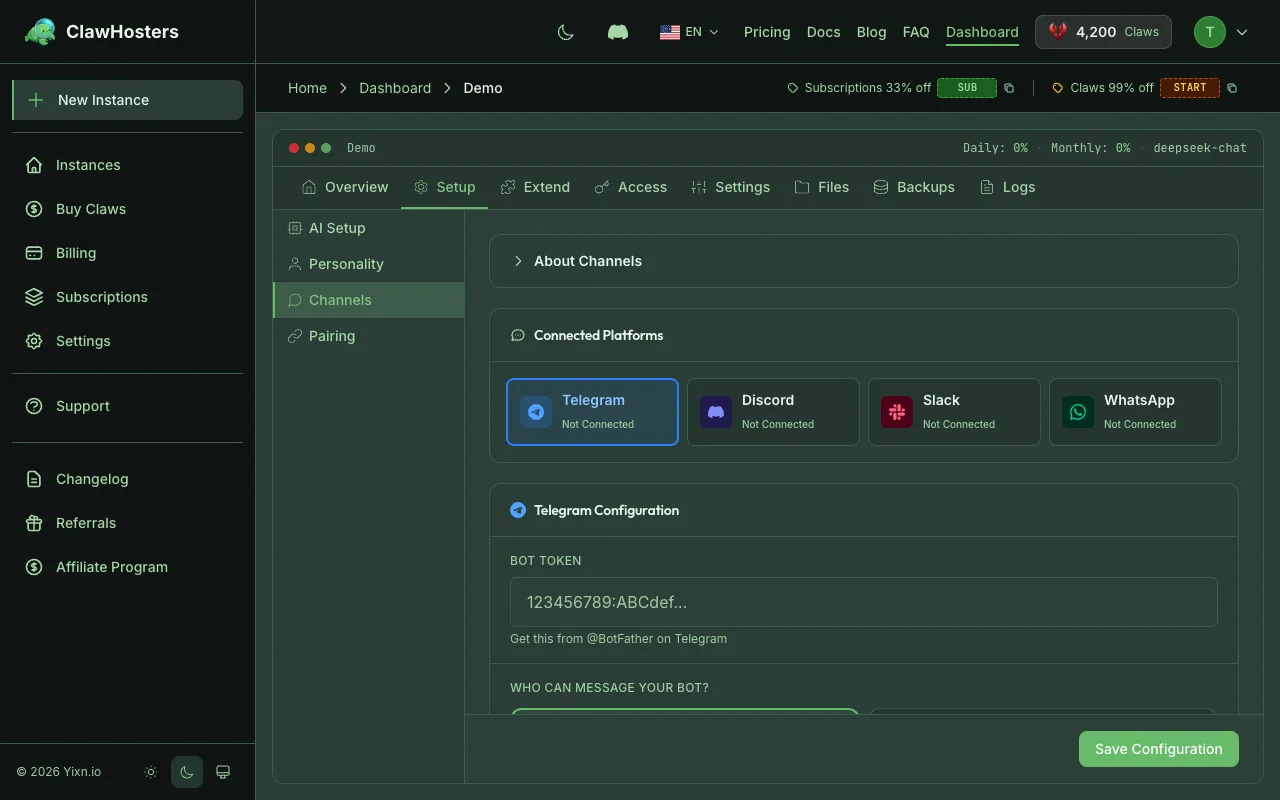
Du brauchst einen Discord-Bot-Token, und der Bot muss mit den richtigen Berechtigungen zu deinem Discord-Server hinzugefügt werden.
Voraussetzungen
Bevor du Discord verbindest, stelle sicher, dass du Folgendes hast:
- Eine laufende OpenClaw-Instanz auf ClawHosters
- Ein Discord-Konto
- Zugang zum Discord Developer Portal
- Einen Discord-Server, auf dem du die Berechtigung Server verwalten hast
Schritt 1: Eine Discord-Anwendung und einen Bot erstellen
- Gehe zum Discord Developer Portal
- Klicke auf New Application und gib einen Namen ein (z.B. "Mein KI-Assistent")
- Klicke in der linken Seitenleiste auf Bot
- Klicke auf Reset Token, um einen Bot-Token zu generieren
- Kopiere den Token sofort. Discord zeigt ihn nur einmal an. Wenn du ihn verlierst, musst du ihn erneut zurücksetzen.
Warnung: Behandle deinen Bot-Token wie ein Passwort. Jeder mit diesem Token kann deinen Bot steuern. Wenn du vermutest, dass er kompromittiert wurde, setze ihn im Developer Portal zurück.
Schritt 2: Message Content Intent aktivieren
Discord erfordert ein explizites Opt-in, um Nachrichteninhalte zu lesen. Ohne diese Einstellung kann dein Bot nicht sehen, was Nutzer schreiben.
- Gehe im Developer Portal zu deiner Anwendung
- Klicke in der linken Seitenleiste auf Bot
- Scrolle nach unten zu Privileged Gateway Intents
- Aktiviere Message Content Intent
- Klicke auf Save Changes
Wenn du diesen Schritt überspringst, verbindet sich dein Bot zwar, kann aber keine Nachrichten lesen. Er erscheint online, antwortet aber nie.
Schritt 3: Den Bot-Token in ClawHosters eingeben
Es gibt zwei Wege, deinen Bot-Token einzugeben, je nachdem ob deine Instanz neu ist oder bereits läuft.
Während der Instanz-Einrichtung (neue Instanz)
Wenn du eine neue Instanz erstellst, enthält der Setup-Assistent einen Discord-Schritt:
- Füge deinen Bot-Token in das Token-Feld ein
- Wähle eine DM-Richtlinie:
- Kopplungsmodus (empfohlen): Nutzer müssen einen Kopplungsprozess durchlaufen, bevor sie per Direktnachricht chatten können. So hast du die Kontrolle darüber, wer in DMs mit deinem Bot spricht.
- Offener Modus: Jeder, der deinen Bot direkt anschreibt, kann mit ihm chatten. Keine Genehmigung nötig.
- Klicke auf Speichern & Weiter
Für eine laufende Instanz (Einstellungen)
Wenn deine Instanz bereits läuft:
- Gehe zu deinem Instanz-Dashboard
- Öffne Einstellungen
- Finde den Discord-Bereich unter Messenger-Konfiguration
- Gib deinen Bot-Token ein und wähle die DM-Richtlinie
- Speichere die Änderungen. Deine Instanz konfiguriert sich um und startet die Discord-Verbindung.
Schritt 4: Den Bot zu deinem Discord-Server hinzufügen
- Gehe im Developer Portal zu deiner Anwendung
- Klicke in der linken Seitenleiste auf OAuth2
- Wähle unter OAuth2 URL Generator den Bereich bot
- Wähle unter Bot Permissions mindestens:
- Send Messages
- Read Message History
- View Channels
- Kopiere die generierte URL am Ende der Seite
- Öffne diese URL in deinem Browser
- Wähle den Server, zu dem du den Bot hinzufügen möchtest, und klicke auf Authorize
Der Bot erscheint in der Mitgliederliste deines Servers. Er antwortet auf Nachrichten in jedem Kanal, den er sehen kann.
Schritt 5: Einen Nutzer genehmigen (nur Kopplungsmodus)
Wenn du den Kopplungsmodus gewählt hast, brauchen Nutzer deine Genehmigung, bevor sie per Direktnachricht mit dem Bot chatten können. In Server-Kanälen antwortet der Bot unabhängig von der DM-Richtlinie allen.
Was der Nutzer tut
- Der Nutzer sendet eine Direktnachricht an deinen Bot auf Discord
- Der Bot antwortet mit einem Kopplungscode, einer kurzen alphanumerischen Zeichenfolge
- Der Nutzer kopiert diesen Code und sendet ihn an dich (den Instanz-Besitzer)
Was du tust (Instanz-Besitzer)
- Gehe zu deinem Instanz-Dashboard auf ClawHosters
- Klicke auf Discord-Kopplung genehmigen
- Gib den Kopplungscode ein, den dir der Nutzer geschickt hat
- Klicke auf Genehmigen
Sobald genehmigt, kann der Nutzer über Discord-DMs mit deiner OpenClaw-Instanz chatten.
Info: Die Kopplung gilt nur für Direktnachrichten. In Server-Kanälen antwortet der Bot auf alle Nachrichten, die er sehen kann, unabhängig vom Kopplungsstatus.
Wie es hinter den Kulissen funktioniert
Wenn du den Bot-Token speicherst, verschlüsselt ClawHosters ihn und speichert ihn sicher. Der Token wird über SSH an deine Instanz übertragen, sodass er nie unverschlüsselt über das öffentliche Internet geht.
Deine OpenClaw-Instanz verbindet sich über das WebSocket-Gateway-Protokoll mit Discord. Das ist eine dauerhafte Verbindung, die den Bot online und empfangsbereit hält. Der Bot braucht keine öffentliche URL oder einen Webhook-Endpunkt. Die gesamte Kommunikation fließt ausgehend von deiner Instanz zu Discords Servern.
Den Bot-Token später ändern
Wenn du den Bot-Token austauschen musst (z.B. weil du einen neuen Bot erstellt oder den Token zurückgesetzt hast):
- Gehe zu den Einstellungen deiner Instanz
- Aktualisiere das Bot-Token-Feld mit dem neuen Token
- Speichere. Deine Instanz konfiguriert sich automatisch um.
Der alte Bot hört auf zu antworten. Der neue Bot macht dort weiter, wo der alte aufgehört hat, mit derselben Instanz und Konfiguration.
Fehlerbehebung
Bot antwortet nicht auf Nachrichten
- Überprüfe, ob der Bot-Token korrekt ist (prüfe den aktuellen Token im Developer Portal)
- Stelle sicher, dass der Instanz-Status Läuft ist (eine pausierte oder gestoppte Instanz kann keine Nachrichten empfangen)
- Bestätige, dass der Bot mit den richtigen Berechtigungen zum Server hinzugefügt wurde
- Prüfe, ob Message Content Intent im Developer Portal aktiviert ist
Bot erscheint offline im Server
- Die Instanz könnte gestoppt oder pausiert sein. Prüfe das Dashboard auf den Status.
- Der Bot-Token könnte ungültig oder abgelaufen sein. Versuche, ihn im Developer Portal zurückzusetzen und in ClawHosters zu aktualisieren.
Bot antwortet in Kanälen, aber nicht in DMs
- Wenn der Kopplungsmodus aktiv ist, muss der Nutzer zuerst genehmigt werden. Folge den Kopplungsschritten oben.
- Stelle sicher, dass der Nutzer DMs für den Server aktiviert hat (Discord-Nutzereinstellungen > Datenschutz & Sicherheit)
"Missing Permissions"-Fehler
- Der Bot braucht mindestens die Berechtigungen Send Messages, Read Message History und View Channels
- Prüfe, ob die Rolle des Bots im Server die erforderlichen Berechtigungen hat
- Manche Kanäle haben kanalspezifische Berechtigungsüberschreibungen, die den Bot blockieren könnten. Prüfe die Kanal-Berechtigungen.
Kopplungscode funktioniert nicht
- Kopplungscodes sind einmalig verwendbar. Wenn er bereits genutzt wurde oder abgelaufen ist, sollte der Nutzer dem Bot erneut eine Nachricht senden, um einen frischen Code zu erhalten
- Stelle sicher, dass du den Code exakt wie angezeigt eingibst (Groß-/Kleinschreibung beachten)
Verwandte Dokumentation
- Telegram verbinden. Alternativer Kanal mit Bot-Token-Einrichtung
- Slack verbinden. Slack-Workspace-Integration
- Multi-Kanal-Einrichtung. Mehrere Kanäle gleichzeitig betreiben
- Quickstart-Anleitung. Vollständige Einrichtungsanleitung
Verwandte Dokumentation
Slack verbinden
Was das verbindet Slack ist eine der Messaging-Plattformen, die deine OpenClaw-Instanz für die K...
Telegram verbinden
Was hier verbunden wird Telegram ist eine der Messaging-Plattformen, die deine OpenClaw-Instanz ...
WhatsApp verbinden
Was hier verbunden wird WhatsApp ist eine der Messaging-Plattformen, die deine OpenClaw-Instanz ...
