
Lädt...
> docs/slack
Slack verbinden
6 min Lesezeit
Channels
Zuletzt aktualisiert 05. March 2026
Was das verbindet
Slack ist eine der Messaging-Plattformen, die deine OpenClaw-Instanz für die Kommunikation mit Nutzern verwenden kann. Sobald verbunden, können Leute in deinem Slack-Workspace den Bot in Kanälen oder per Direktnachricht anschreiben und Antworten von deiner OpenClaw-Instanz erhalten.
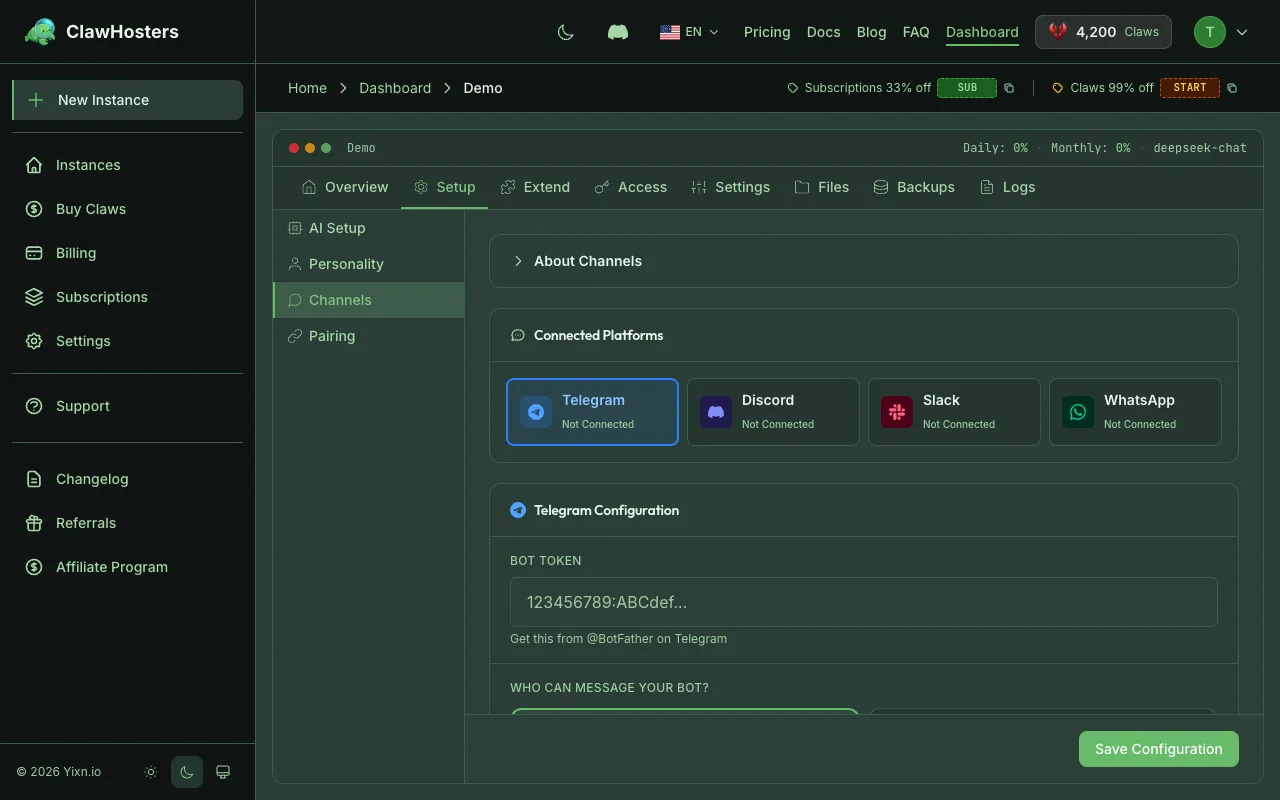
Im Gegensatz zu Telegram und Discord (die einen einzelnen Bot-Token verwenden) benötigt Slack drei Zugangsdaten: einen Bot-Token, einen App-Level-Token und ein Signing Secret. Die Verbindung nutzt den Socket Mode, sodass deine Instanz keine öffentliche URL braucht.
Voraussetzungen
Bevor du Slack verbindest, stelle sicher, dass du Folgendes hast:
- Eine laufende OpenClaw-Instanz auf ClawHosters
- Einen Slack-Workspace, in dem du Admin-Zugang hast
- Zugang zum Slack API-Portal
Schritt 1: Eine Slack-App erstellen
- Gehe zum Slack API-Portal
- Klicke auf Create New App
- Wähle From scratch
- Gib einen App-Namen ein (z.B. "Mein KI-Assistent") und wähle deinen Workspace
- Klicke auf Create App
Du landest auf der Einstellungsseite der App. Lass diese Seite offen. Du brauchst sie für die nächsten Schritte.
Schritt 2: Socket Mode aktivieren
Der Socket Mode ermöglicht es deinem Bot, Events über eine WebSocket-Verbindung zu empfangen, anstatt eine öffentliche Webhook-URL zu benötigen. So kommunizieren ClawHosters-Instanzen mit Slack.
- Klicke in der linken Seitenleiste auf Socket Mode
- Schalte Enable Socket Mode ein
- Du wirst aufgefordert, einen App-Level-Token zu erstellen
- Gib ihm einen Namen (z.B. "openclaw-verbindung")
- Füge den Scope connections:write hinzu
- Klicke auf Generate
- Kopiere den App-Level-Token (beginnt mit
xapp-). Du brauchst ihn in Schritt 6.
Schritt 3: Bot-Berechtigungen konfigurieren
- Klicke in der linken Seitenleiste auf OAuth & Permissions
- Scrolle nach unten zu Bot Token Scopes
- Füge folgende Scopes hinzu:
chat:write(Nachrichten senden)channels:read(Kanalliste sehen)channels:history(Kanalnachrichten lesen)groups:read(Private Kanäle sehen)groups:history(Private Kanalnachrichten lesen)im:read(Direktnachrichten-Liste sehen)im:history(Direktnachrichten lesen)im:write(Direktnachrichten-Gespräche öffnen)users:read(Nutzerprofile sehen)
Diese Scopes geben dem Bot die Mindestberechtigungen, die er braucht, um Nachrichten in deinem Workspace zu lesen und zu beantworten.
Schritt 4: Die App in deinem Workspace installieren
- Klicke in der linken Seitenleiste auf OAuth & Permissions
- Klicke oben auf der Seite auf Install to Workspace
- Überprüfe die Berechtigungen und klicke auf Allow
- Kopiere den Bot User OAuth Token (beginnt mit
xoxb-). Du brauchst ihn in Schritt 6.
Schritt 5: Das Signing Secret holen
- Klicke in der linken Seitenleiste auf Basic Information
- Scrolle nach unten zu App Credentials
- Finde das Signing Secret und klicke auf Show
- Kopiere das Signing Secret. Du brauchst es in Schritt 6.
Schritt 6: Zugangsdaten in ClawHosters eingeben
Es gibt zwei Wege, deine Zugangsdaten einzugeben, je nachdem ob deine Instanz neu ist oder bereits läuft.
Während der Instanz-Einrichtung (neue Instanz)
Wenn du eine neue Instanz erstellst, enthält der Setup-Assistent einen Slack-Schritt:
- Füge den Bot-Token ein (
xoxb-...) - Füge den App-Level-Token ein (
xapp-...) - Füge das Signing Secret ein
- Wähle eine DM-Richtlinie:
- Kopplungsmodus (empfohlen): Nutzer müssen genehmigt werden, bevor sie in DMs mit dem Bot chatten können. So hast du die Kontrolle darüber, wer privat mit deinem Bot spricht.
- Offener Modus: Jeder in deinem Workspace kann den Bot anschreiben. Keine Genehmigung nötig.
- Klicke auf Speichern & Weiter
Für eine laufende Instanz (Einstellungen)
Wenn deine Instanz bereits läuft:
- Gehe zu deinem Instanz-Dashboard
- Öffne Einstellungen
- Finde den Slack-Bereich unter Messenger-Konfiguration
- Gib den Bot-Token, den App-Level-Token und das Signing Secret ein
- Wähle die DM-Richtlinie
- Speichere die Änderungen. Deine Instanz konfiguriert sich um und startet die Slack-Verbindung.
Schritt 7: Events abonnieren
Damit der Bot Nachrichten empfangen kann, musst du die richtigen Events abonnieren.
- Klicke im Slack API-Portal in der linken Seitenleiste auf Event Subscriptions
- Schalte Enable Events ein (der Socket Mode übernimmt die Zustellung, daher ist keine Request-URL nötig)
- Füge unter Subscribe to bot events hinzu:
message.channels(Nachrichten in öffentlichen Kanälen)message.groups(Nachrichten in privaten Kanälen)message.im(Direktnachrichten)
- Klicke auf Save Changes
Schritt 8: Den Bot in einen Kanal einladen
Der Bot sieht nur Nachrichten in Kanälen, in die er eingeladen wurde.
- Öffne den Slack-Kanal, in dem du den Bot haben möchtest
- Tippe
/invite @DeinBotNameoder klicke auf den Kanalnamen, gehe zu Integrationen und füge die App hinzu - Der Bot kann nun Nachrichten in diesem Kanal lesen und beantworten
Wie es hinter den Kulissen funktioniert
Wenn du die Zugangsdaten speicherst, verschlüsselt ClawHosters sie und speichert sie sicher. Die Zugangsdaten werden über SSH an deine Instanz übertragen.
Deine OpenClaw-Instanz verbindet sich über den Socket Mode mit Slack. Das öffnet eine WebSocket-Verbindung von deiner Instanz zu Slacks Servern. Events (wie neue Nachrichten) fließen in Echtzeit über diese Verbindung. Der Bot braucht keine öffentliche URL oder einen Webhook-Endpunkt. Die gesamte Kommunikation fließt ausgehend von deiner Instanz zu Slack.
Das Signing Secret wird verwendet, um zu verifizieren, dass eingehende Events tatsächlich von Slack stammen und nicht manipuliert wurden.
Zugangsdaten später ändern
Wenn du eines der drei Zugangsdaten aktualisieren musst:
- Gehe zu den Einstellungen deiner Instanz
- Aktualisiere die Zugangsdaten-Felder
- Speichere. Deine Instanz konfiguriert sich automatisch um.
Wenn du den Bot-Token in Slack neu generierst (durch Neuinstallation der App), musst du ihn auch in ClawHosters aktualisieren.
Fehlerbehebung
Bot antwortet nicht auf Nachrichten
- Überprüfe, ob alle drei Zugangsdaten korrekt in ClawHosters eingegeben sind
- Stelle sicher, dass der Instanz-Status Läuft ist
- Prüfe, ob der Bot in den Kanal eingeladen wurde
- Überprüfe, ob Event Subscriptions mit den richtigen Events aktiviert sind
"invalidauth"- oder "notauthed"-Fehler
- Der Bot-Token könnte abgelaufen oder falsch sein. Installiere die App erneut in deinem Workspace, um einen neuen Token zu erhalten.
- Stelle sicher, dass du den Bot User OAuth Token verwendest (beginnt mit
xoxb-), nicht den User OAuth Token.
Bot antwortet in Kanälen, aber nicht in DMs
- Wenn der Kopplungsmodus aktiv ist, muss der Nutzer zuerst genehmigt werden
- Stelle sicher, dass die Scopes
im:read,im:historyundim:writehinzugefügt sind - Prüfe, ob
message.imin den Event Subscriptions enthalten ist
Socket-Mode-Verbindung schlägt fehl
- Überprüfe, ob der App-Level-Token korrekt ist (beginnt mit
xapp-) - Stelle sicher, dass der Socket Mode im Slack API-Portal aktiviert ist
- Prüfe, ob der App-Level-Token den Scope
connections:writehat
Bot wurde aus einem Kanal entfernt
- Der Bot sieht nur Nachrichten in Kanälen, in die er explizit eingeladen wurde
- Lade den Bot erneut ein mit
/invite @DeinBotName
Kopplungscode funktioniert nicht
- Kopplungscodes sind einmalig verwendbar. Wenn er bereits genutzt wurde oder abgelaufen ist, sollte der Nutzer dem Bot erneut eine Nachricht senden, um einen frischen Code zu erhalten
- Stelle sicher, dass du den Code exakt wie angezeigt eingibst (Groß-/Kleinschreibung beachten)
Verwandte Dokumentation
- Telegram verbinden. Alternativer Kanal mit Bot-Token-Einrichtung
- Discord verbinden. Discord-Server-Integration
- Multi-Kanal-Einrichtung. Mehrere Kanäle gleichzeitig betreiben
- Quickstart-Anleitung. Vollständige Einrichtungsanleitung
Verwandte Dokumentation
Discord verbinden
Was das verbindet Discord ist eine der Messaging-Plattformen, die deine OpenClaw-Instanz für die...
Telegram verbinden
Was hier verbunden wird Telegram ist eine der Messaging-Plattformen, die deine OpenClaw-Instanz ...
Multi-Kanal-Einrichtung
Mehrere Kanäle gleichzeitig nutzen Deine OpenClaw-Instanz unterstützt die gleichzeitige Verbindu...
