
Lädt...
> docs/monitoring
Instanz-Monitoring und Zustandsprüfung
4 min Lesezeit
Instances
Zuletzt aktualisiert 05. April 2026
Übersicht
Jede ClawHosters-Instanz verfügt über ein integriertes Zustandsmonitoring. Das Instanz-Dashboard zeigt den aktuellen Status deiner Instanz, die Ressourcenauslastung und den Container-Zustand an. Diese Seite erklärt, wie Health Checks funktionieren, was die Statusindikatoren bedeuten und was du tun kannst, wenn etwas schiefläuft.
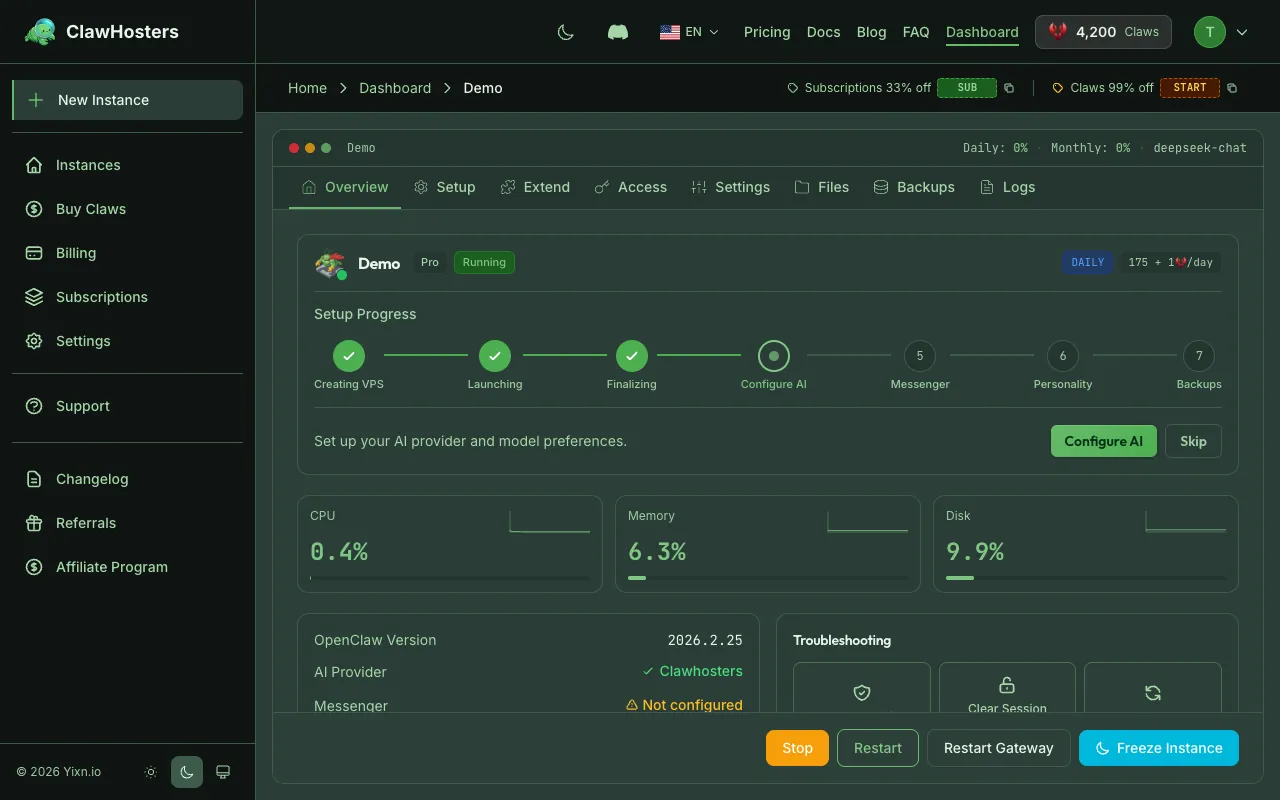
Instanz-Status
Das Instanz-Dashboard zeigt den aktuellen Status deiner Instanz mit einem farbcodierten Indikator:
| Status | Indikator | Bedeutung |
|---|---|---|
| Läuft | Grün | Instanz ist gesund und betriebsbereit |
| Gestoppt | Grau | Instanz ist ausgeschaltet (Abrechnung läuft weiter, VPS bleibt reserviert) |
| Wird bereitgestellt | Gelb | Instanz wird eingerichtet oder neu gestartet |
| Wird provisioniert | Gelb | VPS wird erstellt |
| Konfiguration ausstehend | Gelb | Server ist bereit, aber noch kein LLM-API-Key konfiguriert |
| Bereitstellung fehlgeschlagen | Rot | Bereitstellung wurde nicht erfolgreich abgeschlossen |
| Pausiert | Orange | Gestoppt wegen unzureichendem Claws-Guthaben |
| Upgrade läuft | Gelb | Tier-Upgrade wird durchgeführt |
| Eingefroren | Blau | Instanz ist eingefroren mit reduziertem Tarif (15 Claws/Tag) |
| Aktualisierung | Gelb | Ein System-Update wird durchgeführt |
| Wiederherstellung | Gelb | Eine Backup-Wiederherstellung läuft |
| Backup wird erstellt | Gelb | Ein Backup wird gerade erstellt |
| Fehler | Rot | Ein unerwarteter Fehler ist bei der Instanz aufgetreten |
Eine laufende Instanz mit grünem Indikator bedeutet, dass der Container aktiv ist und auf Health Checks antwortet.
Docker Health Checks
Jede Instanz läuft in einem Docker-Container mit einem automatisch konfigurierten Health Check:
| Parameter | Wert |
|---|---|
| Intervall | Alle 30 Sekunden |
| Timeout | 10 Sekunden pro Prüfung |
| Wiederholungen | 3 aufeinanderfolgende Fehlschläge bis „unhealthy" |
| Startperiode | 60 Sekunden (Karenzzeit nach dem Start) |
Docker markiert den Container als healthy, wenn der Prüfbefehl erfolgreich ist, oder als unhealthy nach 3 aufeinanderfolgenden Fehlschlägen. Die 60-Sekunden-Startperiode gibt dem OpenClaw-Gateway Zeit zur Initialisierung, bevor die Health Checks beginnen.
Ressourcenauslastung
Das Instanz-Dashboard zeigt die Ressourcenauslastung deines VPS:
| Metrik | Bedeutung |
|---|---|
| CPU | Aktuelle CPU-Auslastung in Prozent |
| Arbeitsspeicher | Aktuelle RAM-Nutzung in Prozent |
| Speicher | Speicherplatz-Nutzung in Prozent |
Diese Metriken werden regelmäßig aktualisiert. Wenn eine Metrik konstant hohe Werte erreicht, kann deine Arbeitslast von einem höheren Paket profitieren.
Ressourcenlimits nach Paket
| Paket | CPU-Kerne | RAM | Speicherplatz |
|---|---|---|---|
| Budget | 2 vCPU | 4 GB | 40 GB |
| Balanced | 4 vCPU | 8 GB | 80 GB |
| Pro | 8 vCPU | 16 GB | 160 GB |
Zustand per SSH prüfen
Wenn du SSH-Zugang aktiviert hast, kannst du deine Instanz direkt inspizieren:
bash
# Prüfen, ob der Container läuft
docker ps

# Container-Health-Status anzeigen
docker inspect --format='{{.State.Health.Status}}' openclaw-<instanz_id>

# Letzte Health-Check-Ergebnisse anzeigen
docker inspect --format='{{json .State.Health}}' openclaw-<instanz_id> | python3 -m json.tool

# Ressourcenverbrauch prüfen
docker stats --no-stream

# Speicherplatz auf dem VPS prüfen
df -h

# Arbeitsspeicher-Nutzung prüfen
free -h
Ersetze <instanz_id> durch deine Instanz-ID, die im Dashboard angezeigt wird.
Häufige Zustandsprobleme
Container-Neustart-Schleifen
Der Container stoppt und startet ständig neu. Mögliche Ursachen:
- Der OpenClaw-Prozess stürzt beim Start wegen eines Konfigurationsproblems ab
- Unzureichender Arbeitsspeicher verursacht einen OOM-Kill, und Docker startet den Container neu
Prüfe die Container-Logs auf Fehlermeldungen:
bash
docker logs openclaw-<instanz_id> --tail 50
Out-of-Memory (OOM) Kills
Docker beendet den Container, wenn er sein Arbeitsspeicher-Limit überschreitet. Anzeichen für OOM:
- Container startet unerwartet neu
docker inspectzeigtOOMKilled: true
Wenn das häufig passiert, erwäge ein Upgrade auf ein höheres Paket mit mehr Arbeitsspeicher.
Speicherplatz voll
Wenn dem VPS der Speicherplatz ausgeht, kann der Container möglicherweise keine Logs oder Daten mehr schreiben. Prüfe mit:
bash
df -h
Wenn die Speichernutzung fast am Limit ist, suche nach großen Log-Dateien oder angesammelten Daten. Docker-Log-Rotation ist konfiguriert (maximal 50 MB, 3 Dateien), aber Anwendungsdaten innerhalb des Containers können trotzdem wachsen.
Health-Check-Fehlschläge
Der Health Check testet das OpenClaw-Gateway innerhalb des Containers. Wenn das fehlschlägt:
- Das OpenClaw-Gateway startet möglicherweise noch (warte 60 Sekunden nach einem Neustart)
- Der Gateway-Prozess ist möglicherweise abgestürzt (prüfe die Container-Logs)
- Port-Binding-Probleme innerhalb des Containers
Was tun, wenn deine Instanz ungesund ist
Schritt 1: Dashboard prüfen
Öffne dein Instanz-Dashboard. Der Statusindikator und eventuelle Fehlermeldungen geben den ersten Hinweis.
Schritt 2: Instanz neu starten
Die meisten vorübergehenden Probleme lassen sich durch einen Neustart beheben:
- Gehe zum Instanz-Dashboard
- Klicke auf Stoppen
- Warte einige Sekunden
- Klicke auf Starten
Die Instanz startet neu und der Container wird frisch hochgefahren.
Schritt 3: Instanz neu aufbauen
Wenn ein Neustart nicht hilft, baue die Instanz über das Dashboard neu auf. Dies erstellt einen frischen Container mit deiner bestehenden Konfiguration. Manuelle Änderungen über SSH gehen dabei verloren.
Schritt 4: Logs prüfen (SSH)
Wenn du SSH-Zugang hast, inspiziere die Container-Logs:
bash
docker logs openclaw-<instanz_id> --tail 100
Suche nach Fehlermeldungen, Stack Traces oder wiederkehrenden Absturzmustern.
Schritt 5: Support kontaktieren
Wenn das Problem weiterhin besteht und du die Ursache nicht identifizieren kannst, kontaktiere den Support über das ClawHosters-Dashboard. Gib dabei an:
- Deine Instanz-ID
- Den im Dashboard angezeigten Status
- Wann das Problem begonnen hat
- Welche Änderungen du kürzlich vorgenommen hast
Support ist für alle Instanzen verfügbar. Instanzen mit SSH-Zugang sind als Eingeschränkter Support markiert. Das bedeutet, dass wir Anfragen zu Problemen durch manuelle Server-Änderungen ablehnen können.
Verwandte Dokumentation
- Instanz-Übersicht. Instanz-Status, Lebenszyklus und Pakete
- Instanz-Einstellungen und Konfiguration. LLM, Messaging und Web-Zugangs-Einstellungen
- Instanzen starten und stoppen. Energieverwaltung und Abrechnungsauswirkungen
- SSH-Zugang zu deiner Instanz. Direkter Serverzugang für fortgeschrittene Nutzer
- Häufige Probleme beheben. Lösungen für häufige Probleme
Verwandte Dokumentation
Skalierung und Performance
Das Beste aus deiner Instanz herausholen Diese Seite behandelt, wie du Ressourcennutzung überwac...
Instanz-Übersicht
Was ist eine Instanz? Eine Instanz ist ein dedizierter OpenClaw-Server, der auf ClawHosters läuf...
Docker-Konfiguration
Wie Docker genutzt wird Jede ClawHosters-Instanz führt OpenClaw in einem Docker-Container auf ei...
