
Lädt...
> docs/multi-channel
Multi-Kanal-Einrichtung
3 min Lesezeit
Channels
Zuletzt aktualisiert 05. March 2026
Mehrere Kanäle gleichzeitig nutzen
Deine OpenClaw-Instanz unterstützt die gleichzeitige Verbindung mehrerer Kanäle. Du kannst die Web-Oberfläche, Telegram, WhatsApp, Discord und Slack gleichzeitig nutzen, und alle kommunizieren mit derselben KI-Instanz.
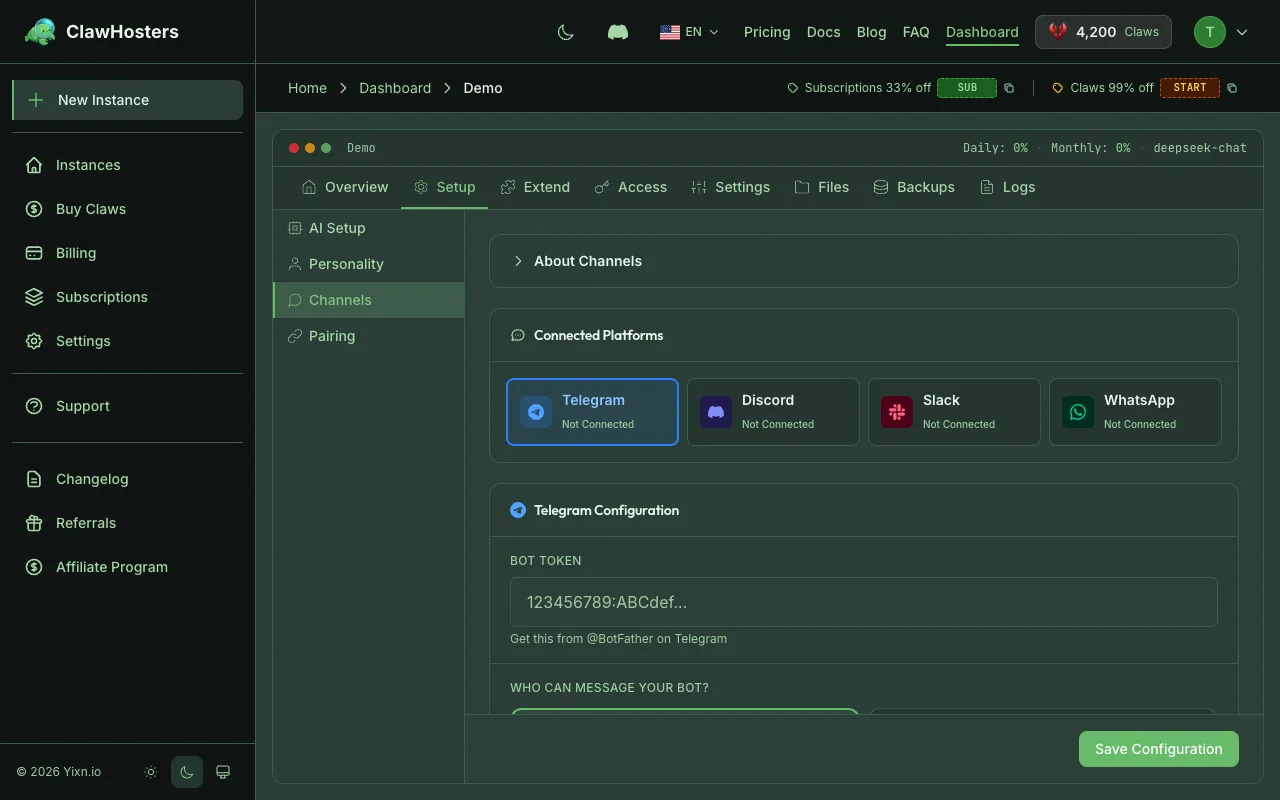
Wie Multi-Kanal funktioniert
Alle Kanäle verbinden sich mit einer einzigen OpenClaw-Instanz, die in deinem Container läuft. Das bedeutet:
- Geteilter KI-Kontext. Die KI hat die gleichen Skills, Konfiguration und Fähigkeiten, egal welchen Kanal du nutzt
- Getrennte Gespräche. Jeder Kanal pflegt seinen eigenen Gesprächsverlauf. Ein Telegram-Gespräch ist getrennt von einem WhatsApp-Gespräch.
- Geteilte Ressourcen. Alle Kanäle teilen sich den gleichen Speicher, die CPU und die LLM-Tier-Zuweisung
Es gibt keine Zusatzkosten für die Verbindung mehrerer Kanäle. Dein Tier-Preis deckt die Instanz selbst ab, nicht die Anzahl der Kanäle.
Unterstützte Kanalkombinationen
| Kanal | Kann gleichzeitig laufen mit |
|---|---|
| Web-Oberfläche | Immer verfügbar, keine Kopplung nötig |
| Telegram | Ein Telegram-Bot pro Instanz koppelbar |
| Eine WhatsApp-Nummer pro Instanz koppelbar | |
| Discord | Ein Discord-Bot pro Instanz verbindbar |
| Slack | Eine Slack-App pro Instanz verbindbar |
Du kannst alle fünf Kanäle gleichzeitig betreiben. Jeder verbindet sich unabhängig mit deiner Instanz.
Mehrere Kanäle einrichten
Schritt 1: Mit der Web-Oberfläche starten
Die Web-Oberfläche funktioniert automatisch, sobald deine Instanz läuft. Keine Einrichtung nötig. Nutze sie, um zu überprüfen, ob deine Instanz gesund ist, bevor du weitere Kanäle hinzufügst.
Schritt 2: Telegram hinzufügen
Folge der Anleitung Telegram verbinden, um einen Telegram-Bot zu koppeln. Die Web-Oberfläche funktioniert weiterhin, während du Telegram einrichtest.
Schritt 3: WhatsApp hinzufügen
Folge der Anleitung WhatsApp verbinden, um eine WhatsApp-Nummer zu koppeln. Sowohl die Web-Oberfläche als auch Telegram funktionieren weiterhin, während du WhatsApp hinzufügst.
Schritt 4: Discord hinzufügen (optional)
Folge der Anleitung Discord verbinden, um einen Discord-Bot zu verbinden. Alle anderen Kanäle funktionieren weiterhin.
Schritt 5: Slack hinzufügen (optional)
Folge der Anleitung Slack verbinden, um eine Slack-App zu verbinden. Alle anderen Kanäle funktionieren weiterhin.
Wissenswertes
Gespräche sind zwischen Kanälen isoliert. Wenn du ein Gespräch in Telegram startest, kannst du es nicht in WhatsApp oder der Web-Oberfläche fortsetzen. Jeder Kanal hat seinen eigenen Gesprächsfaden.
Alle Kanäle teilen sich den Speicher. Alle Kanäle auf deiner Instanz teilen sich die verfügbaren Speicher-Ressourcen. Intensive Nutzung eines Kanals beeinflusst die verfügbaren Ressourcen für andere Kanäle. Für Chat-Gespräche ist das selten relevant, aber bei Funktionen wie Dateiverarbeitung oder Web-Browsing kann es wichtig werden.
Kanalverbindungen überleben Neustarts. Wenn deine Instanz neustartet (manuell oder wegen Speicherdruck), stellen sich Kanalverbindungen innerhalb von 1-2 Minuten automatisch wieder her. Du musst nicht erneut koppeln.
Neuaufbauten erfordern erneute Kopplung. Wenn du deine Instanz neu aufbaust, gehen alle Kanalverbindungen verloren. Du musst Telegram, WhatsApp, Discord und Slack erneut koppeln. Die Web-Oberfläche funktioniert sofort mit deinem Gateway-Token.
Wenn ein Kanal nicht mehr funktioniert
Wenn ein Kanal nicht mehr antwortet, während andere funktionieren:
- Prüfe den Kopplungsstatus des Kanals in deinem Dashboard
- Warte 2 Minuten. Die Verbindung baut sich möglicherweise nach einem Neustart neu auf
- Kopplung erneuern falls nötig. Erstelle einen neuen Kopplungscode über das Dashboard
Wenn alle Kanäle gleichzeitig ausfallen, liegt das Problem wahrscheinlich bei der Instanz selbst. Prüfe das Dashboard auf Statusänderungen.
Zwischen Kanälen wählen
| Anwendungsfall | Empfohlener Kanal |
|---|---|
| Voll ausgestattete Interaktion, Datei-Uploads | Web-Oberfläche |
| Schnelle Fragen vom Handy | Telegram |
| Integration mit bestehenden WhatsApp-Abläufen | |
| Team-Kommunikation mit Bots | Discord oder Slack |
| Desktop-Arbeitssitzungen | Web-Oberfläche |
| Unterwegs-Zugriff mit Benachrichtigungen | Telegram oder WhatsApp |
Viele Nutzer behalten die Web-Oberfläche als Hauptkanal für detaillierte Arbeit und nutzen Telegram oder WhatsApp für schnelle Interaktionen unterwegs.
Verwandte Dokumentation
- Die Web-Oberfläche nutzen. Die integrierte Browser-Oberfläche
- Telegram verbinden. Telegram-Bot koppeln
- WhatsApp verbinden. WhatsApp-Nummer koppeln
- Discord verbinden. Discord-Bot einrichten
- Slack verbinden. Slack-Workspace-Integration
- Verbindungsprobleme. Kanalkonnektivität beheben
Verwandte Dokumentation
Was ist OpenClaw?
Ein Open-Source KI-Assistent zum Selbsthosten OpenClaw ist ein Open-Source-Framework, mit dem du...
Teamarbeit
Ein gemeinsamer KI-Assistent für dein Team OpenClaw dient als teamweiter Assistent in den Channe...
Kundensupport
Rund-um-die-Uhr-Support auf allen Kanälen OpenClaw kann den First-Level-Support auf den Messagin...
