
Lädt...
> docs/migration
Migrationsanleitung
5 min Lesezeit
Advanced
Zuletzt aktualisiert 23. March 2026
Wechsel zwischen Self-Hosting und ClawHosters
Wenn du mit einer Hosting-Option gestartet hast und wechseln möchtest, beschreibt diese Anleitung den Prozess in beide Richtungen. Die größte Herausforderung ist der Transfer deiner Konfiguration und Gesprächsdaten, ohne etwas zu verlieren.
Von Self-Hosting zu ClawHosters
Schritt 1: Konfiguration exportieren
Bevor du eine ClawHosters-Instanz erstellst, sammle dein aktuelles Setup:
- Kopiere deine
openclaw.json-Konfigurationsdatei - Notiere deine aktuellen LLM-Anbieter- und Modelleinstellungen
- Exportiere alle installierten benutzerdefinierten Skills oder Plugins
- Sichere deine Workspace-Dateien (SOUL.md, AGENTS.md, IDENTITY.md, USER.md)
- Sichere den Inhalt deines Datenvolumes
bash
# Konfiguration aus der selbst gehosteten Instanz kopieren
# Der Speicherort hängt von deinem Setup ab. Übliche Pfade:
cp ./dotopenclaw/openclaw.json ./openclaw-backup.json
# Oder falls die Konfiguration nur im Container liegt:
docker cp <container_name>:/root/.openclaw/openclaw.json ./openclaw-backup.json

# Workspace-Dateien sichern (Persönlichkeit und Verhalten)
cp -r ./dotopenclaw/workspace/ ./workspace-backup/

# Datenvolume sichern
docker run --rm -v openclaw_data:/app/data -v $(pwd):/backup alpine tar czf /backup/openclaw-data.tar.gz /app/data
Schritt 2: ClawHosters-Instanz erstellen
- Melde dich auf clawhosters.com an
- Erstelle eine neue Instanz mit deinem bevorzugten Tier
- Warte, bis die Bereitstellung abgeschlossen ist (unter einer Minute)
Schritt 3: LLM-Konfiguration wählen
Du hast zwei Optionen für LLM-Zugang auf ClawHosters:
Managed Packs (Eco, Standard, Premium): Keine Konfiguration nötig. ClawHosters übernimmt API-Schlüssel und Abrechnung. Siehe LLM Add-on für Details.
BYOK (Bring Your Own Key): Gib deinen vorhandenen API-Schlüssel im Dashboard ein. Die Instanz verbindet sich direkt mit deinem Anbieter.
Schritt 4: Konfiguration übertragen
Nachdem deine Instanz läuft:
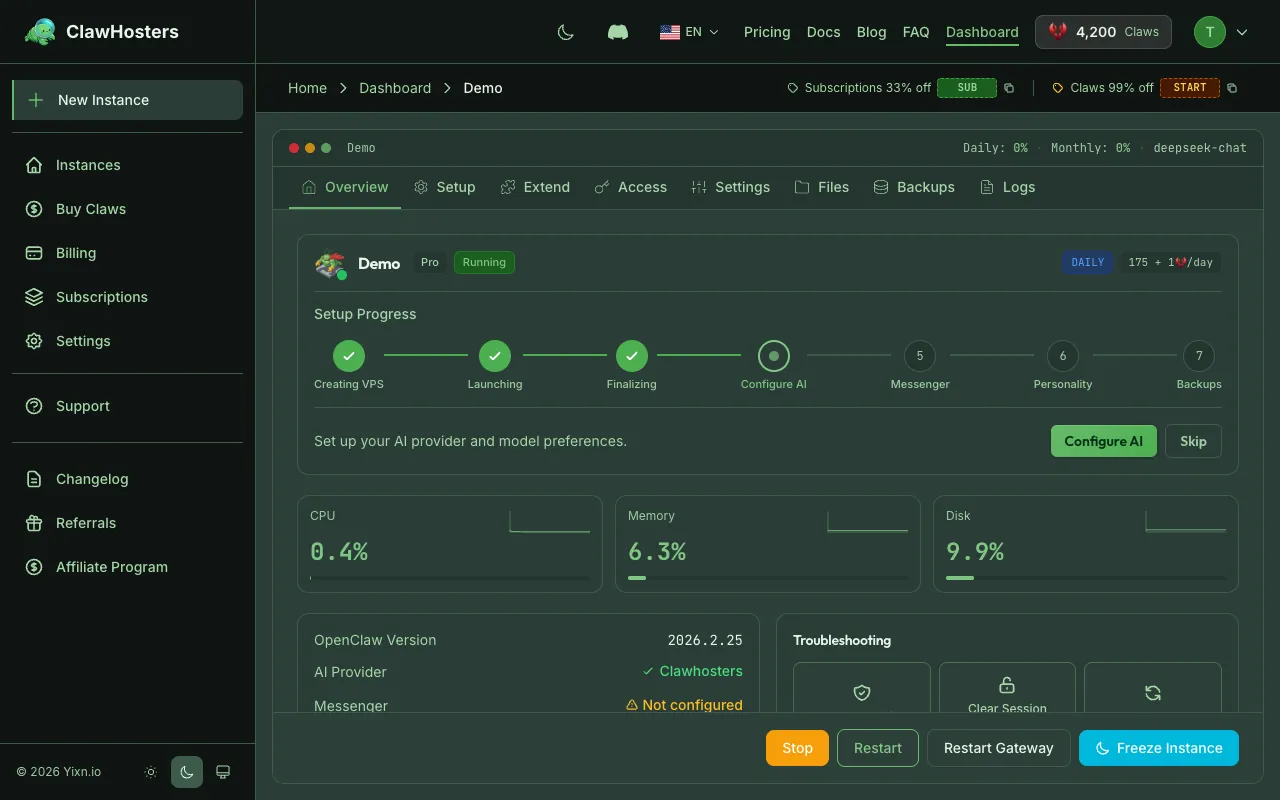
- Öffne das ClawHosters-Dashboard und wähle deine Instanz aus
- Gehe zu Einstellungen > Config Editor, um deine bisherigen
openclaw.json-Einstellungen zu prüfen und zu übernehmen - Lade deine Workspace-Dateien (SOUL.md, AGENTS.md, etc.) über den Persönlichkeit-Tab hoch, oder per SSH falls aktiviert
- Installiere benutzerdefinierte Skills oder Plugins neu
Schritt 5: Kanäle einrichten
Wenn du Telegram oder WhatsApp genutzt hast:
- Gehe zum Bereich Kanalkopplung im ClawHosters-Dashboard
- Folge dem Kopplungsablauf für jeden Kanal
- Aktualisiere die Webhook-URL deines Bots auf die neue Instanz
Hinweis: Du musst Kanäle neu koppeln, da sich die Webhook-URLs ändern, wenn sich die Serveradresse ändert.
Schritt 6: Prüfen und stilllegen
- Teste die neue Instanz über die Web-Oberfläche
- Teste jeden gekoppelten Kanal
- Sobald alles funktioniert, fahre deine selbst gehostete Instanz herunter
Von ClawHosters zu Self-Hosting
Schritt 1: Server vorbereiten
Richte einen Server mit folgenden Anforderungen ein:
- Linux-Server (Ubuntu 22.04+ empfohlen)
- Docker und docker-compose installiert
- Mindestens 2 vCPU und 4 GB RAM
- Firewall konfiguriert (SSH + dein gewählter Web-Port)
Schritt 2: Von ClawHosters exportieren
Wenn du SSH-Zugang zu deiner ClawHosters-Instanz hast:
bash
# Per SSH mit deiner Instanz verbinden (SSH-Zugang zuerst im Dashboard aktivieren, Port 2222)
ssh -p 2222 root@<instanz-ip>

# Konfiguration liegt auf dem VPS-Hostsystem, nicht im Container
cp /opt/openclaw/dotopenclaw/openclaw.json /tmp/openclaw.json

# Workspace-Dateien kopieren (Persönlichkeit, Verhalten)
cp -r /opt/openclaw/dotopenclaw/workspace/ /tmp/workspace-backup/

# Datenvolume sichern
docker run --rm -v openclaw_data:/app/data -v /tmp:/backup alpine tar czf /backup/openclaw-data.tar.gz /app/data
Wenn du keinen SSH-Zugang hast, nutze die Export-Funktion im ClawHosters-Dashboard unter Einstellungen > Export. Damit lädst du deine Konfiguration, Identitätsdateien, Zugangsdaten und Daten als ZIP-Archiv herunter.
Schritt 3: Docker auf deinem Server einrichten
Erstelle eine docker-compose.yml basierend auf der Docker-Konfigurationsreferenz:
yaml
version: "3.8"
services:
  openclaw:
    image: ghcr.io/phioranex/openclaw-docker:latest
    ports:
      - "8080:18789"
    volumes:
      - openclaw_data:/app/data
      - ./dotopenclaw:/root/.openclaw
    environment:
      - OPENCLAW_GATEWAY_MODE=local
    command: gateway --allow-unconfigured --bind lan
    restart: unless-stopped

volumes:
  openclaw_data:
Schritt 4: Daten importieren
bash
# Konfigurationsverzeichnis erstellen und Dateien platzieren
mkdir -p dotopenclaw/workspace
cp openclaw-backup.json dotopenclaw/openclaw.json
# Workspace-Dateien kopieren, falls vorhanden
cp workspace-backup/*.md dotopenclaw/workspace/ 2>/dev/null

# Container starten
docker-compose up -d

# Falls du ein Datenbackup hast, stelle es wieder her
docker run --rm -v openclaw_data:/app/data -v $(pwd):/backup alpine tar xzf /backup/openclaw-data.tar.gz -C /

# Neustart, um wiederhergestellte Daten zu übernehmen
docker-compose restart
Schritt 5: LLM-Zugang konfigurieren
Für Self-Hosting brauchst du eigene API-Schlüssel:
- Besorge einen API-Schlüssel von deinem bevorzugten LLM-Anbieter
- Füge ihn zu deiner
openclaw.jsonoder den Umgebungsvariablen hinzu - Siehe die Umgebungsvariablen-Referenz für Konfigurationsoptionen
Schritt 6: Kanäle einrichten
Konfiguriere alle Messaging-Kanäle neu:
- Telegram: Erstelle einen neuen Bot oder aktualisiere die Webhook-URL auf die Adresse deines Servers
- WhatsApp: Aktualisiere die Webhook-Konfiguration auf deinen Server
Schritt 7: ClawHosters kündigen
Sobald alles auf deinem selbst gehosteten Setup funktioniert:
- Überprüfe, dass alle Kanäle antworten
- Teste die Web-Oberfläche
- Pausiere oder lösche deine ClawHosters-Instanz über das Dashboard
Was wird übertragen und was nicht
| Daten | Übertragbar? | Hinweise |
|---|---|---|
| openclaw.json-Konfiguration | Ja | Manuell kopieren oder Export-Funktion nutzen |
| Workspace-Dateien (SOUL.md, AGENTS.md, IDENTITY.md) | Ja | Persönlichkeits- und Verhaltensdefinitionen |
| USER.md und HEARTBEAT.md | Ja | Falls konfiguriert |
| Gesprächsverlauf | Ja | Im Datenvolume unter /app/data gespeichert |
| Auth-Profile (auth-profiles.json) | Ja | Enthält Anbieter-Zugangsdaten |
| Installierte Skills | Teilweise | Neuinstallation nötig, aber Konfiguration übertragbar |
| Kanalkopplungen | Nein | Müssen auf neuer Instanz neu gekoppelt werden |
| LLM-API-Schlüssel (BYOK) | Ja | Schlüssel kopieren oder Export nutzen |
| Verwalteter LLM-Zugang | Nein | Nur auf ClawHosters verfügbar |
| Benutzerdefinierte Domain-Einstellungen | Nein | DNS muss neu konfiguriert werden |
| Cron-Jobs | Ja | Im Datenvolume gespeichert |
Ausfallzeit einplanen
Während der Migration gibt es eine Periode, in der dein Assistent nicht verfügbar ist:
Geschätzte Ausfallzeit: - Self-Hosting zu ClawHosters: 5-15 Minuten (hauptsächlich Kanal-Neukopplung) - ClawHosters zu Self-Hosting: 30-60 Minuten (Server-Einrichtung + Konfiguration)
Um die Ausfallzeit zu minimieren: 1. Richte die neue Instanz zuerst ein, ohne Kanäle umzuschalten 2. Teste die neue Instanz über die Web-Oberfläche 3. Schalte Kanäle erst um, nachdem die neue Instanz bestätigt funktioniert 4. Der Kanalwechsel selbst dauert unter einer Minute
Fehlerbehebung bei Migrationsproblemen
Container startet nach Datenimport nicht: Überprüfe, ob die Datenvolume-Pfade zwischen Quelle und Ziel übereinstimmen. Der Volume-Mount-Pfad muss identisch sein.
Konfiguration wird nicht übernommen:
Stelle sicher, dass openclaw.json am richtigen Ort liegt. Bei einem Bind-Mount-Setup prüfe ./dotopenclaw/openclaw.json auf dem Host. Im Container ist der Pfad /root/.openclaw/openclaw.json. Bestätige mit docker exec <container_name> cat /root/.openclaw/openclaw.json.
Kanäle empfangen keine Nachrichten: Webhook-URLs müssen auf die Adresse des neuen Servers zeigen. Prüfe, ob deine Firewall eingehenden Verkehr auf dem Web-Port erlaubt.
Verwandte Dokumentation
- Self-Hosting vs. ClawHosters. Hosting-Optionen vergleichen
- Docker-Konfigurationsreferenz. Details zur Container-Einrichtung
- Umgebungsvariablen. Konfigurationsreferenz
- Architekturübersicht. Wie ClawHosters intern funktioniert
Verwandte Dokumentation
Was ist ClawHosters?
Managed OpenClaw Hosting ClawHosters ist eine Managed-Hosting-Plattform für OpenClaw KI-Assisten...
Architekturübersicht
Wie ClawHosters funktioniert ClawHosters ist eine verwaltete Hosting-Plattform für OpenClaw, ein...
Schnellstart-Anleitung
Bevor du loslegst Du brauchst einen ClawHosters-Account. Falls du noch keinen hast, geh auf claw...
