

ClawHosters
von Daniel Samer
5 Min. Lesezeit
Lädt...
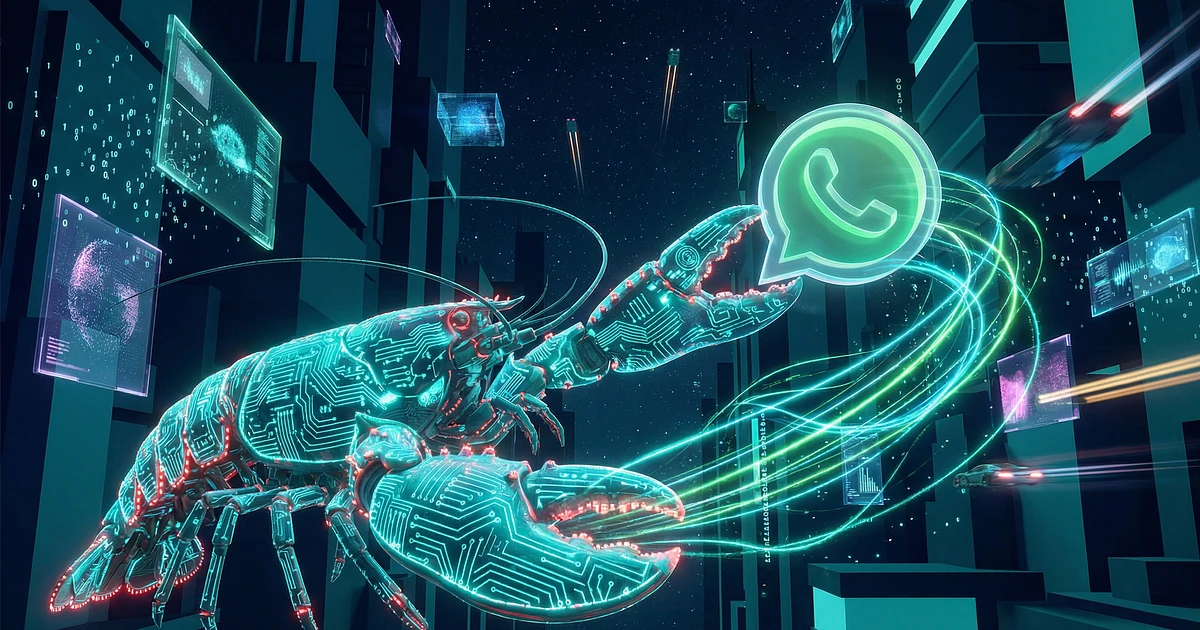
Du brauchst keine WhatsApp Business API, keine Meta-Freigabe und keine Gebühren pro Nachricht, um einen WhatsApp AI Chatbot zu betreiben. OpenClaw nutzt Baileys, eine Open-Source-Implementierung des WhatsApp-Web-Protokolls. Im Prinzip funktioniert das wie ein weiteres verknüpftes Gerät auf deinem Konto. Kein Freigabeprozess, keine Nachrichtenkosten.
Bevor du aber den QR-Code scannst, gibt es ein paar Sachen zu klären.
Öffne WhatsApp auf deinem Handy und geh zu Einstellungen, dann Verknüpfte Geräte. WhatsApp erlaubt maximal vier Companion-Geräte pro Konto. OpenClaw belegt davon einen Platz. Wenn du bereits WhatsApp Web auf zwei Browsern und einem Tablet nutzt, ist das Limit erreicht.
Die Wahl der Telefonnummer ist wichtig. Am sichersten fährst du mit einer eigenen eSIM von einem regulären Mobilfunkanbieter. Falls die Bot-Nummer mal gesperrt wird, bleiben deine persönlichen Chats unangetastet. VoIP-Nummern von Anbietern wie Google Voice oder TextNow funktionieren nicht. WhatsApp sperrt sie innerhalb von 48 Stunden. Das ist keine Empfehlung, sondern eine technische Tatsache.
Wenn du OpenClaw über ClawHosters betreibst, dauert die Einrichtung ungefähr zwei Minuten.
Schritt 1: Melde dich im ClawHosters Dashboard an und aktiviere den WhatsApp-Kanal für deinen Agenten.
Schritt 2: Das Dashboard generiert einen QR-Code. Du hast 60 Sekunden Zeit zum Scannen. Auf deinem Handy: WhatsApp öffnen, Einstellungen, Verknüpfte Geräte, Gerät hinzufügen. Kamera auf den QR-Code richten.
Die Verbindung steht.
Schritt 3: Wähle deine Zugriffsrichtlinie. Damit steuerst du, wer mit deinem Bot kommunizieren darf.
Pairing-Modus (Standard): Neue Kontakte schicken eine Nachricht, erhalten einen Pairing-Code und du bestätigst sie über das Dashboard. Für die meisten Setups die richtige Wahl.
Allowlist: Nur vorab freigegebene Telefonnummern (im E.164-Format, also z.B. +4915112345678) können deinen Agenten erreichen. Strenger, gut für geschäftliche Nutzung.
Offen: Jeder kann deinem Bot schreiben. Nur zum Testen sinnvoll.
Schritt 4: Gruppenchats sind optional. Falls du sie aktivierst, ist der Erwähnungsmodus eine Überlegung wert. Dabei antwortet der Bot nur, wenn jemand ihn direkt @erwähnt, statt in jede Konversation reinzuspringen.
Du kannst OpenClaw problemlos auf einem eigenen VPS betreiben. Aber gerade bei WhatsApp verursacht Self-Hosting die meisten Probleme.
Der größte Punkt: Credential-Persistenz. OpenClaw speichert WhatsApp-Session-Daten lokal. Bei einem selbst gehosteten Docker-Setup passiert es leicht, dass du vergisst, das Credentials-Verzeichnis als Volume zu mounten. Jeder Container-Neustart erzwingt dann einen frischen QR-Code-Scan. Um drei Uhr morgens nach einem Kernel-Update ist das kein Spaß. ClawHosters verwaltet den persistenten Speicher automatisch, sodass deine Session Neustarts überlebt, ohne dass du eingreifen musst.
Statische IPs spielen auch eine Rolle. VPS-Deployments mit stabilen IPs hielten Sessions 23 Tage am Stück aufrecht. Setups über mobile Hotspots trennten die Verbindung dreimal häufiger innerhalb von 48 Stunden.
Automatische OpenClaw-Updates bekommst du bei ClawHosters ebenfalls. Das ist relevant für Sicherheitspatches und Baileys-Protokollkompatibilität. Zum Ausprobieren gibt es eine kostenlose 3-Tage-Testphase.
QR-Code abgelaufen. Löse den Login über dein Dashboard erneut aus. Das 60-Sekunden-Fenster ist knapp. Halte dein Handy bereit, bevor du den Code generierst.
Session getrennt. Das passiert meistens, wenn dein Handy länger als 14 Tage offline war oder du das Vier-Geräte-Limit durch ein neues Gerät überschritten hast. Entferne ein ungenutztes Gerät und verbinde dich neu.
VoIP-Nummer gesperrt. Dafür gibt es keine Lösung. Besorg dir eine echte SIM oder eSIM und starte von vorne.
Bot reagiert nicht auf neue Kontakte. Im Pairing-Modus brauchen neue Kontakte deine Freigabe. Prüfe dein Dashboard auf offene Pairing-Anfragen.
Für detailliertere Fehlerbehebung deckt die WhatsApp-Setup-Dokumentation weitere Sonderfälle ab. Falls du mit OpenClaw generell noch nicht vertraut bist, lohnt sich ein Blick in den Quickstart-Guide.
Ehrliche Antwort: Die WhatsApp-Nutzungsbedingungen erlauben keine Automatisierung auf persönlichen Konten. Im Oktober 2025 hat WhatsApp seine Bedingungen aktualisiert und allgemeine Chatbots auf der Business-API-Plattform verboten. Dieses Verbot richtet sich gegen Unternehmen, die Chatbots im großen Stil über offizielle Kanäle verteilen. Nicht gegen persönliche verknüpfte Geräte, die einen privaten Assistenten betreiben.
Die meisten Nutzer verwenden OpenClaw als persönlichen KI-Assistenten auf einer eigenen Nummer mit geringem Nachrichtenvolumen. Es ist eine Grauzone. Kenn das Risiko, nutz eine eigene Nummer und halte die Nachrichtenmenge überschaubar.
Ja. Mit OpenClaw kannst du einen WhatsApp AI Chatbot auf deiner eigenen Infrastruktur betreiben. Du wählst den LLM-Anbieter, kontrollierst den System-Prompt und behältst die Hoheit über deine Daten. ClawHosters macht das Deployment einfach, wenn du keinen eigenen Server verwalten willst. Schau dir den Quickstart-Guide an.
Offiziell nein. Die WhatsApp-Nutzungsbedingungen verbieten Automatisierung auf persönlichen Konten. In der Praxis fällt die Nutzung als persönlicher Assistent auf einer eigenen Nummer mit geringem Volumen in eine Grauzone, die die meisten Nutzer akzeptieren. Kommerzielle Massen-Messaging-Bots haben ein deutlich höheres Risiko.
Nein. OpenClaw verbindet sich über Baileys, das ein verknüpftes Companion-Gerät emuliert. Kein Business-API-Freigabeprozess, kein Meta-Entwicklerkonto nötig, keine Gebühren pro Nachricht. Der Kompromiss ist, dass dieser Ansatz inoffiziell ist.
Sessions brechen ab, wenn dein primäres Handy ungefähr 14 Tage offline bleibt, du das Limit von vier verknüpften Geräten überschreitest oder der Server unsauber heruntergefahren wird. Bei ClawHosters reicht ein QR-Code-Scan im Dashboard zur Wiederverbindung. Selbst gehostete Nutzer müssen den Login-Befehl manuell erneut ausführen.
*Zuletzt aktualisiert: Februar 2026*
Anfang 2026 sind innerhalb von zwei Wochen drei Open-Source KI-Agent Frameworks erschienen. Alle drei haben "Claw" im Namen. Alle drei lassen dich deinen eigenen KI-Assistenten betreiben. Und alle drei setzen auf komplett unterschiedliche Prioritäten.
Dein OpenClaw Agent liest, schreibt, sucht im Web, ruft Tools auf. Aber er kann dich nicht hören. Und antworten kann er auch nur per Text. Mit Sprache ändert sich das, und die Einrichtung ist ehrlich gesagt einfacher als gedacht.
Deinen KI-Agenten per Port Forwarding ins offene Internet zu hängen ist eine richtig schlechte Idee. OpenClaw hat Zugriff auf Shell, Dateien und Netzwerk, ruft externe APIs auf und arbeitet aktiv mit deinem System. Das willst du nicht öffentlich erreichbar haben. Tailscale gibt dir...
