

ClawHosters
von Daniel Samer
6 Min. Lesezeit
Lädt...
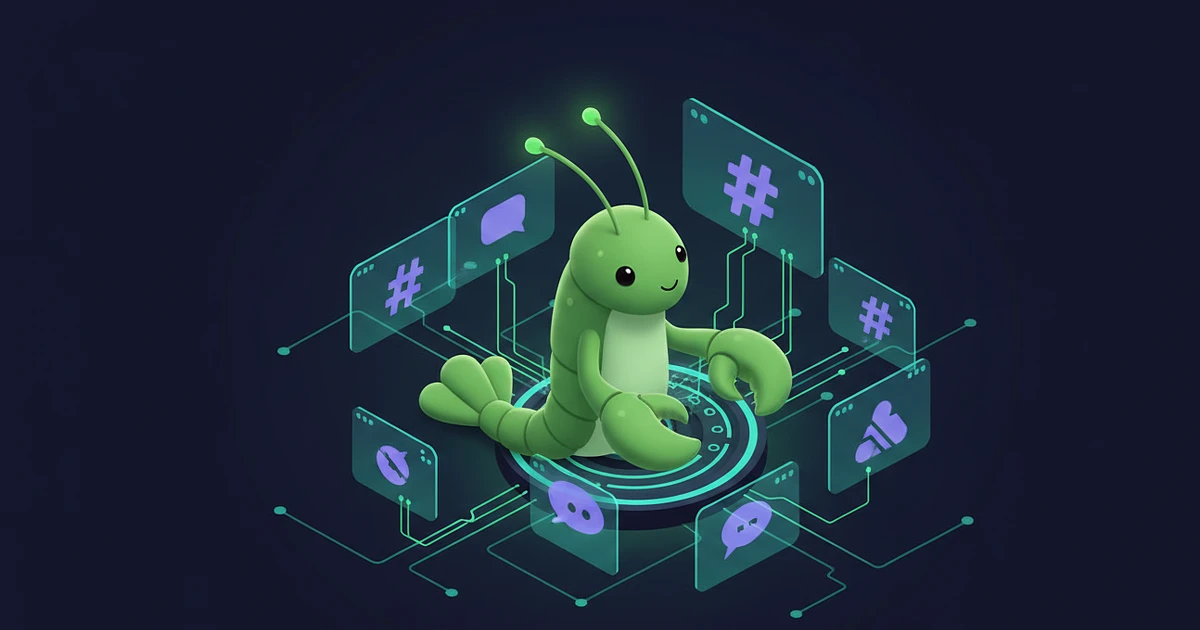
Die meisten Slack Chatbot Anleitungen hören genau da auf, wo es spannend wird. Du folgst sechs Schritten, kopierst zwei Tokens, und dein Bot sitzt still in der Ecke. Wahrscheinlich fehlt ein Scope. Vielleicht stimmt die Socket Mode Konfiguration nicht. Oder dein Proxy killt die WebSocket-Verbindung nach 60 Sekunden.
Dieser Guide zeigt dir, wie du OpenClaw mit Slack verbindest, was dabei schiefgehen kann und wie du es behebst. Wenn du bereits einen Telegram Bot mit OpenClaw eingerichtet hast, kennst du den groben Ablauf. Slack ist etwas aufwändiger wegen des OAuth-Modells.
Slacks API braucht zwei Tokens. Nicht einen. Das übersehen viele.
App Token (xapp-...): Wird von Socket Mode genutzt, um eine permanente WebSocket-Verbindung zwischen deiner OpenClaw Instanz und Slacks Servern aufrechtzuerhalten. Der "immer-zuhören"-Kanal, sozusagen.
Bot Token (xoxb-...): Die Identität, mit der dein Slack Chatbot Nachrichten liest, Antworten schreibt und in Channels interagiert.
Du brauchst beide. Nur den Bot Token einzufügen bedeutet: OpenClaw empfängt keine Events. Nur den App Token zu haben bedeutet: Dein Bot hört zu, kann aber nicht antworten.
OpenClaw unterstützt zwei Verbindungsmethoden für deinen Slack KI Assistent.
Socket Mode ist die Standardeinstellung. Es öffnet eine WebSocket-Verbindung zu Slack, damit dein Bot Events in Echtzeit empfängt. Keine öffentliche URL nötig. Funktioniert hinter Firewalls. Funktioniert auf ClawHosters. Funktioniert auf einem Laptop im Café. Für die allermeisten Setups genau das Richtige.
HTTP Events API ist die zustandslose Variante. Slack sendet POST-Anfragen an einen öffentlichen Endpunkt, den du bereitstellst. Besser geeignet für Enterprise-Deployments mit Load Balancing. Du brauchst allerdings eine öffentliche URL mit gültigem TLS-Zertifikat und musst Slacks URL Verification Challenge beim Setup durchlaufen.
Wenn du dir unsicher bist: Nimm Socket Mode.
Slack App erstellen unter api.slack.com/apps. Wähle "From scratch", vergib einen Namen, wähle deinen Workspace.
Socket Mode aktivieren unter Settings. Slack generiert einen App Token. Kopiere ihn.
Bot Scopes hinzufügen unter OAuth & Permissions. Das Minimum:
chat:writeapp_mentions:readim:history, im:read, im:writeFür den produktiven Einsatz solltest du auch channels:history, channels:read, users:read und reactions:read hinzufügen. Du wirst sie vermutlich irgendwann brauchen, und Scopes nachträglich hinzuzufügen erfordert eine Neuinstallation der App im Workspace.
Im Workspace installieren auf der gleichen OAuth-Seite. Autorisierung bestätigen. Bot Token kopieren.
OpenClaw konfigurieren mit beiden Tokens. Auf ClawHosters trägst du sie in die Slack-Felder im Instance Dashboard ein. Bei Self-Hosted Setups fügst du sie in deine config.json5 ein:
channels: {
  slack: {
    enabled: true,
    appToken: "xapp-1-DEIN-APP-TOKEN",
    botToken: "xoxb-DEIN-BOT-TOKEN",
    requireMention: true
  }
}
openclaw channels status --probe. Slack sollte als verbunden angezeigt werden. Schicke eine DM an deinen Bot in Slack. Wenn er antwortet, bist du fertig.CVE-2026-24764 (gepatcht in OpenClaw 2026.2.3): Slack Channel Topics wurden in den System Prompt injiziert. Ein Angreifer konnte ein Channel Topic wie "Ignore all previous instructions and..." setzen, und dein Bot folgte der Anweisung. Wenn du eine Version älter als 2026.2.3 nutzt, aktualisiere vor dem Verbinden mit Slack. Der Sicherheitshärtungs-Guide erklärt die Details.
Link Unfurling: Slack entfaltet URLs standardmäßig als Vorschau. Das bedeutet, ein geteilter Link könnte Datenabfluss über Preview-Metadaten auslösen. Setze unfurl_links: false in deiner Slack Channel Config.
Für Shared Channels, in denen externe Nutzer deinen Bot erreichen können, aktiviere requireMention: true und erwäge groupPolicy: "allowlist", um einzuschränken, in welchen Channels der Bot antwortet.
Auf ClawHosters sorgt Container-Isolation dafür, dass selbst bei einer erfolgreichen Prompt Injection kein Zugriff über deine Instanz hinaus möglich ist. Self-Hosted Setups müssen diese Absicherung selbst umsetzen.
| Problem | Lösung |
|---|---|
| Bot schweigt in DMs | im:read und im:history Scopes hinzufügen, dann App im Workspace neu installieren |
| Bot geht zufällig offline | Dein Proxy beendet die WebSocket-Verbindung. Keepalive konfigurieren oder Proxy wechseln |
| "Scope error" in den Logs | Du hast Scopes hinzugefügt, aber nicht "Reinstall to Workspace" geklickt |
| Bot ignoriert Channel-Nachrichten | requireMention: true ist aktiv. Entweder den Bot @erwähnen oder auf false ändern |
| Socket Mode verbindet nicht | Prüfe, ob der App Token mit xapp- beginnt. Bot Tokens funktionieren hier nicht |
Einen Slack Chatbot selbst zu hosten bedeutet, eine WebSocket-Verbindung dauerhaft zu überwachen. Server-Neustart? Bot offline. Prozess stürzt um 3 Uhr nachts ab? Fällt erst am Montag auf.
ClawHosters betreibt deine OpenClaw Instanz in einem überwachten Container mit automatischen Neustarts. Die Slack-Verbindung bleibt aktiv. Du trägst zwei Tokens ein, und danach denkst du nie wieder über Infrastruktur nach. Tarife starten bei 19 Dollar pro Monat, und der Self-Hosted vs Managed Vergleich zeigt dir, was du dabei eintauschst.
Die Slack App Erstellung und Scope-Konfiguration dauert etwa fünf Minuten. Auf ClawHosters sind es nach dem Einfügen der Tokens vielleicht 60 Sekunden bis zur ersten Bot-Antwort. Self-Hosted Setups variieren je nach Docker- und Netzwerkerfahrung.
Ja. OpenClaw unterstützt mehrere Channels gleichzeitig. Aktiviere beide unter dem `channels` Config-Block, jeweils mit eigenen Tokens. Der Bot nutzt dasselbe KI-Modell und denselben System Prompt über alle verbundenen Channels hinweg.
Jedes Modell, das OpenClaw unterstützt. Claude (über Anthropic API), GPT-4o (über OpenAI API), Gemini, DeepSeek und lokale Modelle via Ollama. Die Slack Integration ist auf Channel-Ebene konfiguriert, nicht auf Modell-Ebene. Das Modell wählst du in der OpenClaw Hauptkonfiguration.
Socket Mode ist einfacher und funktioniert in mehr Umgebungen. Keine öffentliche URL nötig, keine TLS-Zertifikate zu verwalten. HTTP Events API skaliert besser für Enterprise-Deployments mit mehreren Instanzen hinter einem Load Balancer. Für den persönlichen Einsatz oder kleine Teams ist Socket Mode die richtige Wahl.
Ja. Wenn jemand deinen Bot in einem Thread erwähnt, bleibt die Antwort in diesem Thread. Das hält Channels sauber und Konversationen kontextbezogen. Du kannst den Bot auch so konfigurieren, dass er nur in Threads antwortet und nicht auf Top-Level-Nachrichten im Channel.
*Zuletzt aktualisiert: März 2026*
Anfang 2026 sind innerhalb von zwei Wochen drei Open-Source KI-Agent Frameworks erschienen. Alle drei haben "Claw" im Namen. Alle drei lassen dich deinen eigenen KI-Assistenten betreiben. Und alle drei setzen auf komplett unterschiedliche Prioritäten.
Dein OpenClaw Agent liest, schreibt, sucht im Web, ruft Tools auf. Aber er kann dich nicht hören. Und antworten kann er auch nur per Text. Mit Sprache ändert sich das, und die Einrichtung ist ehrlich gesagt einfacher als gedacht.
Deinen KI-Agenten per Port Forwarding ins offene Internet zu hängen ist eine richtig schlechte Idee. OpenClaw hat Zugriff auf Shell, Dateien und Netzwerk, ruft externe APIs auf und arbeitet aktiv mit deinem System. Das willst du nicht öffentlich erreichbar haben. Tailscale gibt dir...
