

ClawHosters
von Daniel Samer
5 Min. Lesezeit
Lädt...
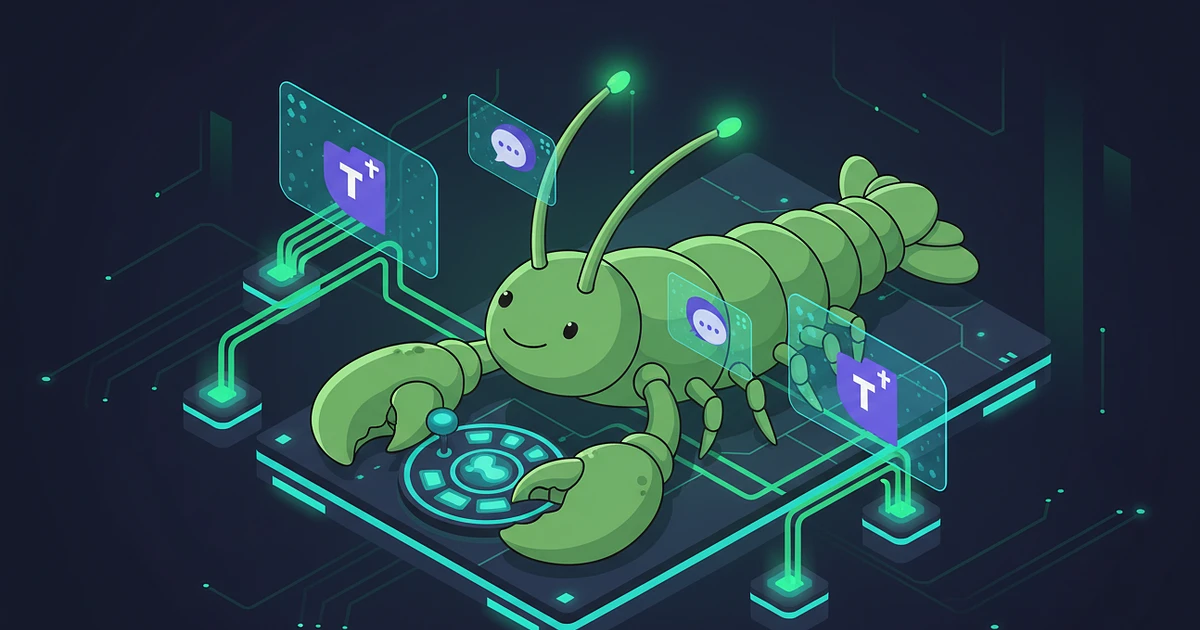
320 Millionen Leute nutzen Microsoft Teams. Jeden Monat. Da werden Entscheidungen getroffen, Fragen gestellt und Projekte vorangetrieben. Wenn du schon einen KI-Assistenten betreibst, dann gehört der genau dort hin.
Microsoft bietet dafür Copilot an. Kostet 30 Dollar pro Nutzer pro Monat. Bei einem Team von 50 Personen sind das 18.000 Dollar im Jahr. OpenClaw gibt dir eine selbstgehostete Alternative, die sich direkt mit Teams verbinden lässt. Du wählst das Modell, du kontrollierst die Daten, und die Kosten pro Nutzer gehen gegen null.
Die Einrichtung dauert ungefähr 20 Minuten, wenn du diese Dinge vorbereitet hast:
Einen Azure-Account (der kostenlose Tarif reicht für die Bot-Registrierung)
OpenClaw v2026.3.24 oder neuer (das März-Release migrierte zum offiziellen Microsoft Teams SDK)
Eine öffentliche HTTPS-URL, die auf deine OpenClaw-Instanz zeigt
Wer auf ClawHosters hostet, hat die HTTPS-URL schon. Jede Instanz bekommt eine *.clawhosters.com-Subdomain mit automatischem TLS-Zertifikat. Kein ngrok-Tunnel, kein Reverse-Proxy-Gefummel.
Hier bleiben die meisten hängen. Microsoft hat den Registrierungsprozess Mitte 2025 umgebaut, und viele ältere Anleitungen stimmen nicht mehr.
Geh ins Azure Portal und erstelle eine neue Azure Bot-Ressource. Wähle Single Tenant als App-Typ. Multi-Tenant Bots wurden am 31. Juli 2025 als veraltet markiert. Neue Registrierungen müssen Single Tenant sein.
Du bekommst drei Werte aus diesem Prozess:
App ID (auch Client ID genannt)
App Password (ein Client Secret, das du generierst)
Tenant ID (deine Azure AD Directory ID)
Schreib dir alle drei auf.
Unter den Channels-Einstellungen des Bots fügst du den Microsoft Teams Channel hinzu. Dann konfigurierst du den Messaging Endpoint mit der Webhook-URL deiner OpenClaw-Instanz. Das Format ist https://deine-instanz.clawhosters.com/webhooks/msteams.
Der Teams-Connector wurde am 15. Januar 2026 aus dem OpenClaw Core entfernt. Er ist jetzt ein separates Plugin. Per SSH auf der Instanz (oder über das ClawHosters Dashboard) läuft die Installation so:
openclaw plugins install @openclaw/msteams
Dann die Azure-Zugangsdaten in die Umgebungskonfiguration eintragen:
MSTEAMS_APP_ID: "deine-app-id"
MSTEAMS_APP_PASSWORD: "dein-app-password"
MSTEAMS_TENANT_ID: "deine-tenant-id"
Auf ClawHosters kannst du das direkt im Dashboard unter Connectors > Microsoft Teams einfügen. Kein SSH nötig.
Nach einem Neustart von OpenClaw sollte der Bot innerhalb von ein, zwei Minuten in Teams online sein.
Sobald die Verbindung steht, übernimmt dein KI Assistent Microsoft Teams Aufgaben, bei denen Copilot ehrlich gesagt schwächelt.
Streaming in Direktnachrichten. Wenn jemand dem Bot direkt schreibt, kommen Antworten in Echtzeit. Teams hat ein hartes 15-Sekunden-Webhook-Timeout und maximal 2 Minuten Stream-Dauer. Für die meisten Fragen reicht das locker. In Gruppenkanälen sendet der Bot die vollständige Antwort auf einmal statt zu streamen. Das ist eine Teams-Plattform-Einschränkung, keine von OpenClaw.
Willkommenskarten. Neue Nutzer bekommen eine Adaptive Card, die erklärt, was der Bot kann und wie man ihn anspricht. Den Inhalt der Karte kannst du in der OpenClaw-Konfiguration anpassen.
KI-Kennzeichnung und Tipp-Indikator. Teams zeigt einen Tipp-Indikator, während der Bot verarbeitet, und Antworten werden automatisch als KI-generiert markiert. Microsoft verlangt das seit Ende 2025.
Dein LLM, deine Wahl. GPT-4o, Claude, Gemini, Llama oder jede OpenAI-kompatible API. Der Teams-Connector ist nur die Oberfläche. Das Gehirn dahinter ist das Modell, das du in OpenClaw konfigurierst.
Die Standardeinstellungen sind bewusst streng. Ich finde, das ist die richtige Entscheidung für eine Teams-Umgebung im Unternehmen.
DM-Policy steht standardmäßig auf pairing. Unbekannte Absender werden ignoriert. Nur Nutzer, die gepairt (verifiziert) wurden, können dem Bot direkt schreiben. Du kannst das auf open umstellen, wenn jeder in deinem Tenant sofort Zugriff haben soll. Aber überleg dir das gut.
Gruppen-Policy steht auf allowlist. Der Bot antwortet nur in Gruppenchats, in denen er explizit hinzugefügt wurde. Und auch dort nur, wenn er per @mention angesprochen wird (requireMention ist true).
User Allowlists verwenden AAD Object IDs, keine Anzeigenamen. Anzeigenamen sind in Azure AD nicht eindeutig. Das wäre ein Sicherheitsrisiko. Object IDs findest du im Azure Portal unter Users > Properties.
Copilot kostet 30 Dollar pro Nutzer pro Monat. OpenClaw ist Open Source. Du zahlst nur für Hosting und LLM-API-Nutzung. Ein ClawHosters-Plan startet bei 19 $/Monat für die Instanz, plus die Token-Kosten deines LLM-Anbieters. Für die meisten kleinen Teams liegt das insgesamt unter 50 $ im Monat.
Beides. Streaming funktioniert allerdings nur in DMs, das ist eine Einschränkung der Teams-Plattform. In Gruppenkanälen wartet der Bot auf die vollständige Antwort und postet sie dann auf einmal. In Gruppen muss der Bot per @mention angesprochen werden.
Nein. Der kostenlose Azure-Tarif deckt die Bot-Registrierung ab. Du zahlst Azure nur, wenn du andere Azure-Dienste nutzt. Das Bot Framework selbst ist kostenlos.
Teams hat ein hartes 15-Sekunden-Webhook-Timeout. Wenn die erste Antwort nicht innerhalb dieses Fensters startet, schlägt die Anfrage fehl. OpenClaw löst das, indem sofort eine Bestätigung gesendet wird und die eigentliche Antwort dann asynchron gestreamt oder gepostet wird. Bei komplexen Fragen siehst du vielleicht kurz eine "Denke nach"-Meldung, bevor die richtige Antwort kommt.
Deine Nachrichten laufen durch Microsofts Teams-Infrastruktur. Das ist bei jedem Teams Bot unvermeidbar. Aber von dort werden sie an deine eigene OpenClaw-Instanz weitergeleitet. Die Daten gehen dann nur an den LLM-Anbieter, den du konfiguriert hast. Wenn du ein lokales Modell wie Llama nutzt, verlässt nichts deine Infrastruktur, abgesehen von der Teams-Transportschicht.
*Zuletzt aktualisiert: März 2026*
Anfang 2026 sind innerhalb von zwei Wochen drei Open-Source KI-Agent Frameworks erschienen. Alle drei haben "Claw" im Namen. Alle drei lassen dich deinen eigenen KI-Assistenten betreiben. Und alle drei setzen auf komplett unterschiedliche Prioritäten.
Dein OpenClaw Agent liest, schreibt, sucht im Web, ruft Tools auf. Aber er kann dich nicht hören. Und antworten kann er auch nur per Text. Mit Sprache ändert sich das, und die Einrichtung ist ehrlich gesagt einfacher als gedacht.
Deinen KI-Agenten per Port Forwarding ins offene Internet zu hängen ist eine richtig schlechte Idee. OpenClaw hat Zugriff auf Shell, Dateien und Netzwerk, ruft externe APIs auf und arbeitet aktiv mit deinem System. Das willst du nicht öffentlich erreichbar haben. Tailscale gibt dir...
