

ClawHosters
von Daniel Samer
5 Min. Lesezeit
Lädt...
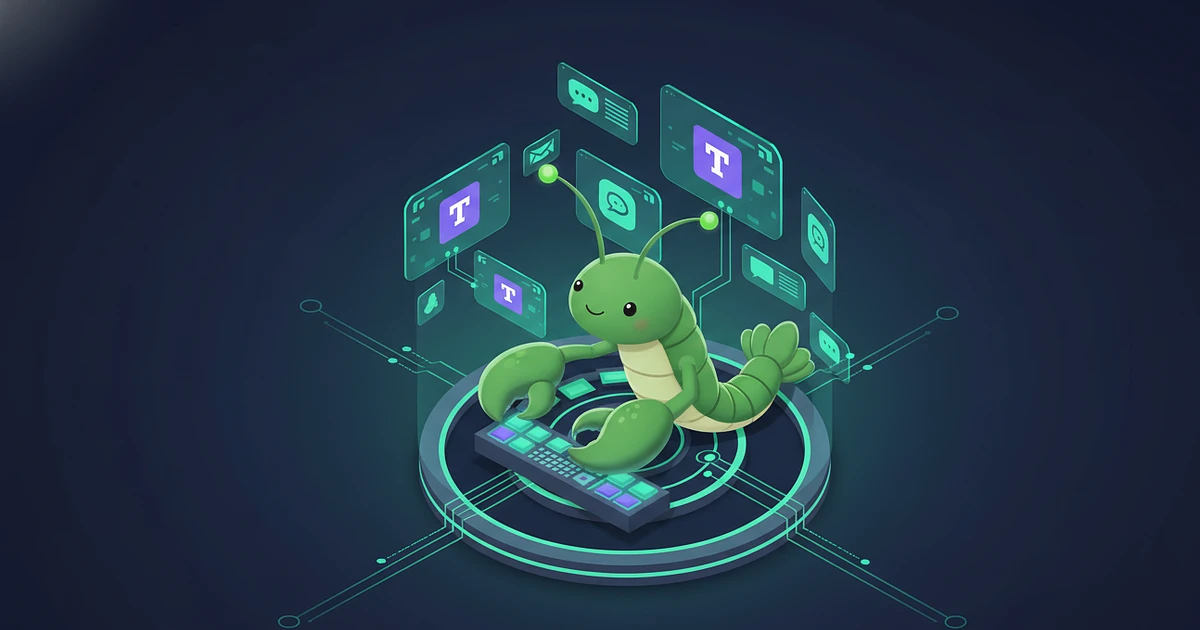
Microsoft 365 Copilot kostet 30 $ pro Nutzer pro Monat. Bei einem Team mit 50 Leuten sind das 18.000 $ im Jahr, bevor irgendjemand einen einzigen Prompt abgeschickt hat.
Es geht auch anders. OpenClaw verbindet dein eigenes LLM (Claude, GPT-4, Gemini, was auch immer du bevorzugst) direkt mit Microsoft Teams. Du bestimmst das Modell, du kontrollierst die Daten, und du zahlst nur für die Tokens, die tatsächlich verbraucht werden. Laut SpeakWise's Teams-Statistiken nutzen 360 Millionen Menschen Teams jeden Monat, und 93 % der Fortune-100-Unternehmen setzen darauf. Dein KI-Agent sollte wahrscheinlich dort leben, wo dein Team sowieso schon arbeitet.
Das v2026.3.24 Release ist ein großes Update für Teams-Nutzer. OpenClaw hat die veraltete Bot Framework SDK (die Microsoft am 31. Dezember 2025 offiziell eingestellt hat) durch die neue Teams AI Library und das Teams SDK ersetzt.
Was das in der Praxis bedeutet:
Streaming-Antworten in 1:1-Chats. Der Bot tippt in Echtzeit, statt nach 20 Sekunden Nachdenken eine Textwand abzuladen.
Willkommenskarten mit Prompt-Vorschlägen. Neue Nutzer sehen vorgeschlagene Prompts, wenn sie den Bot zum ersten Mal anschreiben. Das reduziert das "Was soll ich den überhaupt fragen?"-Problem.
Tipp-Anzeigen. Der Bot zeigt die "tippt..."-Blase, während er eine Antwort generiert. So wissen die Leute, dass etwas passiert.
Natives AI-Labeling. Teams markiert Bot-Antworten automatisch als KI-generiert. Kein zusätzlicher Aufwand für dich.
Falls du eine ältere OpenClaw-Version nutzt: Unbedingt updaten, bevor du die Teams-Integration versuchst. Der alte Bot-Framework-Weg existiert nicht mehr.
Das Setup erfordert vier Dinge:
npm install @openclaw/msteams.Ich werde hier nicht jeden einzelnen Klick durchgehen (die OpenClaw Teams-Dokumentation macht das gut), aber hier ist der Ablauf, damit du weißt, was auf dich zukommt.
Schritt 1: Plugin installieren. npm install @openclaw/msteams im OpenClaw-Verzeichnis ausführen.
Schritt 2: Azure Bot-Ressource erstellen. Im Azure Portal einen neuen Azure Bot anlegen. Das gibt dir drei Werte: appId, appPassword und tenantId. Kopieren.
Schritt 3: OpenClaw konfigurieren. Einen msteams-Block in deiner openclaw.json mit diesen drei Werten hinzufügen. replyStyle auf "thread" oder "top-level" setzen, je nachdem wie Bot-Antworten in Kanälen erscheinen sollen.
Schritt 4: Teams App-Manifest erstellen und hochladen. OpenClaw generiert ein Teams-App-Paket (eine .zip mit manifest.json und zwei Icons). Das lädst du über das Teams Admin Center hoch oder sideloadest es zum Testen.
Schritt 5: Nutzer freigeben. Hier bleiben die meisten Leute hängen.
Du hast alles installiert. Du schreibst dem Bot in Teams. Nichts passiert. Keine Antwort, kein Fehler, einfach Stille.
Die Standard-dmPolicy in OpenClaw ist "pairing". Das heißt: Der Bot antwortet keinem Nutzer, bis du ihn explizit freigibst. Das ist ein Sicherheitsfeature (du willst wahrscheinlich nicht, dass am ersten Tag jeder in deiner Organisation dein API-Guthaben verbrennt), aber es erwischt alle kalt.
Lösung: openclaw devices approve für jeden Nutzer ausführen, oder dmPolicy auf "open" setzen, wenn du deiner Organisation vertraust. Ich persönlich empfehle, mit "pairing" zu starten und Nutzer einzeln freizugeben. Auf "open" kannst du immer noch umstellen.
Das hat mich ehrlich gesagt überrascht. Telegram- und Slack-Integrationen funktionieren, weil OpenClaw sich nach außen mit deren APIs verbindet. Dein Server muss nicht öffentlich erreichbar sein. Bei Teams ist es genau umgekehrt. Microsofts Server müssen deine OpenClaw-Instanz über einen öffentlichen HTTPS-Endpoint erreichen.
Wenn du Self-Hosting machst, brauchst du eine dauerhafte öffentliche URL. Die meisten greifen zu ngrok oder Cloudflare Tunnel, aber beides ist für Produktivbetrieb fragil. Ngrok-Free-URLs ändern sich bei jedem Neustart. Tunnels verlieren Verbindungen.
Bei ClawHosters bekommt jede Instanz vom ersten Tag an einen permanenten HTTPS-Endpoint. Kein Tunnel-Setup, kein DNS-Gefummel, keine Zertifikatserneuerungen. Dein Teams-Bot funktioniert einfach unter https://dein-subdomain.clawhosters.com. Und weil ClawHosters deine OpenClaw-Instanz automatisch aktualisiert, warst du schon auf v2026.3.24, bevor dieser Blogpost existierte.
Wenn du dir den Infrastruktur-Aufwand komplett sparen willst: Deploye deinen ersten Agent und hab Teams in unter einer Stunde angebunden. Pläne starten ab 19 $/Monat.
Teams teilt dem Bot über die API nicht mit, ob ein Kanal Thread- oder Flat-Konversationen nutzt. Du musst replyStyle manuell in deiner Config setzen. Wähle "thread", wenn dein Team Reply-Threads nutzt, "top-level", wenn nicht. Setzt du das falsch, landen Bot-Antworten an verwirrenden Stellen. Es gibt keine automatische Erkennung. Schau dir einfach an, wie dein Team Kanäle tatsächlich nutzt, und stelle es passend ein.
Ja. Microsoft 365 Copilot ist der offizielle KI-Assistent für Teams. Er kostet 30 $ pro Nutzer pro Monat und nutzt GPT-4. OpenClaw ist eine Alternative, mit der du dein eigenes Modell mitbringen und den Bot selbst hosten kannst, oder über einen Managed Provider wie ClawHosters. Du zahlst nur für die Tokens, die du verbrauchst.
Der Standard-Kanäle-Tier des Azure Bot Service ist kostenlos. Du kannst dich mit Teams, Slack und anderen Kanälen verbinden, ohne Microsoft etwas zu zahlen. Premium-Kanäle haben eigene Preise, aber Teams ist im kostenlosen Tier enthalten.
Ja. OpenClaw verbindet jedes LLM (Claude, GPT-4, Gemini, Open-Source-Modelle) über den Azure Bot Service mit Teams. Du brauchst keine Microsoft 365 Copilot-Lizenz. Was du brauchst: einen Azure-Account (Free Tier reicht) und eine OpenClaw-Instanz mit installiertem msteams-Plugin.
Die häufigste Ursache ist die Standard-`dmPolicy`. OpenClaw wird mit `dmPolicy: "pairing"` ausgeliefert, was bedeutet, dass der Bot alle Nachrichten von nicht freigegebenen Nutzern ignoriert. Führe `openclaw devices approve` aus, um Nutzer freizugeben, oder ändere die Policy in deiner Config auf `"open"`. Prüfe außerdem, ob dein HTTPS-Endpoint öffentlich erreichbar ist.
*Zuletzt aktualisiert: März 2026*
Anfang 2026 sind innerhalb von zwei Wochen drei Open-Source KI-Agent Frameworks erschienen. Alle drei haben "Claw" im Namen. Alle drei lassen dich deinen eigenen KI-Assistenten betreiben. Und alle drei setzen auf komplett unterschiedliche Prioritäten.
Dein OpenClaw Agent liest, schreibt, sucht im Web, ruft Tools auf. Aber er kann dich nicht hören. Und antworten kann er auch nur per Text. Mit Sprache ändert sich das, und die Einrichtung ist ehrlich gesagt einfacher als gedacht.
Deinen KI-Agenten per Port Forwarding ins offene Internet zu hängen ist eine richtig schlechte Idee. OpenClaw hat Zugriff auf Shell, Dateien und Netzwerk, ruft externe APIs auf und arbeitet aktiv mit deinem System. Das willst du nicht öffentlich erreichbar haben. Tailscale gibt dir...
